Dit werkboek is bedoeld voor individueel gebruik per huishouden.
Niets uit deze uitgave mag worden verveelvoudigd, gedeeld, doorverkocht,
opgenomen in een geautomatiseerd gegevensbestand of openbaar gemaakt — in
welke vorm of op welke wijze dan ook — zonder voorafgaande schriftelijke
toestemming van de auteur.
Citaten zijn toegestaan met bronvermelding: "CyberScore, Cyberveilig
Thuis, editie 2026."
Privacy & AVG / GDPR
Dit product is AVG/GDPR-conform opgesteld. Bestelgegevens worden verwerkt
via [PSP] en uitsluitend gebruikt voor levering, support en updates. Zie het
volledige privacybeleid op cyberveiligthuis.eu/privacy.
Disclaimer
i
Lees dit voor je begint.
Cyberveilig Thuis is een educatief product en geen vervanging voor
persoonlijk advies van een security-consultant, advocaat of accountant.
De auteur en uitgever zijn niet aansprakelijk voor schade, verlies of
gemiste opbrengsten die voortvloeien uit de uitvoering van — of het
nalaten van — handelingen die in dit werkboek worden beschreven.
Het cyberlandschap evolueert snel. We bevelen een jaarlijkse update
aan; controleer cyberveiligthuis.eu/updates voor de actuele editie.
Schermafbeeldingen in dit boek zijn gemarkeerd met de datum van opname.
Interfaces van banken, overheden en apps kunnen wijzigen.
Genoemde merken en diensten dienen ter illustratie. Tenzij expliciet
vermeld bestaat er geen commerciële of affiliate-relatie met de
auteur. Waar wel een relatie bestaat, wordt dit per vermelding aangegeven.
Voor incidenten met financiële schade of identiteitsdiefstal:
raadpleeg altijd direct je bank en de officiële meldpunten (zie module 8 en
de bronnenlijst achterin).
ii
Voor je begint
Hoe gebruik je dit werkboek?
Cyberveilig Thuis is geen leesboek — het is een doe-boek. Je hebt
het meeste resultaat als je de modules één voor één doorwerkt, met je
laptop of telefoon erbij, en de checklists onderweg afvinkt.
Drie manieren om dit boek te gebruiken
De snelle triage (30 minuten)
Geen tijd? Begin met Module 0 — Quickstart. In een half uur
zet je de belangrijkste hendels om. De rest kun je later doen.
Eén module per weekend
Aanrader voor gezinnen. Eén module per zaterdag- of zondagochtend.
Na negen weken is je hele huishouden op orde.
Naslagwerk bij incidenten
Iets gebeurd? Sla Module 8 — Incident response open en volg
de stappen. De Noodkaart achterin hoort op de koelkast.
Tekens in dit boek
✓
Tip
Een handige snelkoppeling of slimme keuze.
!
Let op
Een veelgemaakte fout of valkuil.
⚑
Gevaar
Doe dit niet, of stop direct en bel het meldpunt.
i
Goed om te weten
Achtergrond die handig is, maar niet verplicht.
Wat je nodig hebt om te starten
Je laptop of desktop en je smartphone.
De inloggegevens van je e-mail, bank en (BE) itsme / (NL) DigiD.
Een rustig uur per module, ongestoord, met de wifi-naam en het wachtwoord van je router bij de hand.
Module 0 → 1 → 3 → 8. Dat dekt 80% van het thuisrisico in ongeveer drie uur.
v
Module 00 · Quickstart
~ 30 minuten · 4 pagina's
00
Quickstart: de 30-minuten triage
Geen tijd? Geen plan? Begin hier. Aan het eind van dit half uur staan de drie hendels om die voor 80% van de thuisrisico's zorgen.
Wat ga je leren?
Wat de drie belangrijkste cyberhendels in een huishouden zijn.
Hoe je je e-mail in tien minuten een stuk veiliger maakt.
Hoe je een "noodknop" inricht waar je later op terug kunt vallen.
Wat heb je straks?
Een tweestapsverificatie op je hoofd-e-mail, een sterke nieuwe pincode voor je telefoon en een papieren back-up van je herstelcodes.
Geschatte tijd
⏱ 30 minuten · in één keer doen
Wat heb je nodig?
Je smartphone (geladen)
Je laptop of tablet
Het wachtwoord van je hoofd-e-mail
Een pen en deze pagina
Sla deze module niet over. Ook als de rest van het boek nooit gelezen wordt:
wie deze 30 minuten doet, sluit de meest gebruikte voordeuren.
Module 0 · QuickstartCyberveilig Thuis
1
Module 0 · Inleiding
Waarom precies deze drie dingen?
Het overgrote deel van wat thuis misgaat — gehackte accounts, lege rekeningen,
chantage met foto's, kinderen die hun TikTok kwijt zijn — begint op één van
drie plekken. In dit half uur sluit je die drie deuren. Niet alles perfect,
wel: de hoofdkraan dicht.
i
De drie hendels.
(1) je hoofd-e-mail, (2) je telefoon, (3) een papieren noodvoorraad.
Doe ze in die volgorde — ze bouwen op elkaar.
Theorie-light: in één blik
1. E-mail is de hoofdsleutel
Bijna iedere knop "wachtwoord vergeten?" stuurt een herstellink naar je
e-mail. Wie in je e-mail kan, kan dus ook in je Bol, je Facebook, je
Marktplaats, je cloud-foto's. Daarom eerst dáár een tweede slot op.
2. Telefoon is je tweede bewijs
Je bank, je overheid en itsme/DigiD vertrouwen op je telefoon om te
bewijzen dat jij het écht bent. Een onbeveiligde telefoon op straat is
daarom geen "kwijtgeraakte telefoon" — het is een geopende kluis.
3. Papier is je vangnet
Als je telefoon én e-mail tegelijk vastlopen (gestolen, kapot, gehackt)
kun je nergens meer in. Eén papieren A4 met herstelcodes en noodnummers
lost dit op — voor altijd, zonder batterij.
!
Geen wachtwoordkluis nu.
De volledige overstap naar een wachtwoordkluis komt in Module 1.
Dat kost een avond. Vandaag alleen de drie hendels.
Casus
Marleen (47), Hasselt. Haar zoon laat zijn telefoon liggen in de
bus. Geen schermslot. Binnen twintig minuten staan er overschrijvingen via
itsme en is haar Gmail-wachtwoord veranderd. Tegen de tijd dat ze de bank
belt, mist er €1.940. — Een schermcode en 2FA op haar Gmail hadden deze hele
keten gestopt. Beide kosten samen minder dan dit half uur.
Module 0 · QuickstartCyberveilig Thuis
2
Module 0 · Aan de slag
De drie hendels — 30 minuten
Tweestapsverificatie (2FA) op je hoofd-e-mail — 10 min
Open op je laptop je e-mail (Gmail, Outlook, Proton of de webmail van
je provider). Ga naar Account → Beveiliging en
zoek naar "Tweestapsverificatie" of "In twee stappen
inloggen". Zet het aan met je telefoonnummer of een
authenticator-app.
Tip: zit het ergens diep weggestopt? Google op
[naam provider] tweestapsverificatie aanzetten.
Klaar als: bij uitloggen + opnieuw inloggen vraagt je e-mail om een code op je telefoon.
Sterke schermvergrendeling op je telefoon — 5 min
Op iPhone: Instellingen → Face ID & Toegangscode.
Op Android: Instellingen → Beveiliging → Schermvergrendeling.
Zet een 6-cijferige code in (geen 1234, geen geboortejaar)
en activeer Face ID of vingerafdruk. Zet ook
"Wis na 10 mislukte pogingen" aan als die optie er is.
Klaar als: telefoon na 30 sec automatisch vergrendelt en alleen jouw gezicht/code 'm opent.
Schrijf je vangnet op papier — 10 min
Pak het invulblok hieronder. Noteer: (a) je hoofd-e-mailadres,
(b) de noodnummers van je bank, (c) je provider voor sim-blokkade, en
(d) de 8–10 herstelcodes die je e-mail je heeft gegeven bij stap 1.
Vouw het blad en leg het waar je je paspoort bewaart.
Klaar als: je het blad blind kunt vinden zónder telefoon.
Mijn noodvoorraad — invulblok
Module 0 · QuickstartCyberveilig Thuis
3
Module 0 · Controlelijst
Klaar? Loop dit af.
Mijn hoofd-e-mail vraagt om een code bij inloggen op een nieuw apparaat.
Ik heb mijn 8–10 herstelcodes opgeslagen op een veilige plek, op papier.
Mijn telefoon vergrendelt automatisch binnen 30 seconden.
Mijn telefoon heeft een 6-cijferige code (geen 1234, geen geboortejaar).
Het noodnummer van mijn bank staat op papier — niet alleen in mijn telefoon.
Mijn partner of huisgenoot weet waar deze noodvoorraad ligt.
Wat als…
?
…ik mijn e-mailwachtwoord niet meer weet?
Doe eerst "wachtwoord vergeten" via de e-mailprovider zelf
(Gmail / Outlook / Proton). Lukt dat niet, ga dan naar Module 1 voor het
volledige herstelproces vóór je 2FA aanzet.
?
…ik geen sms-codes wil gebruiken?
Beter zelfs: gebruik een authenticator-app (Aegis op Android, Raivo op
iOS, of de ingebouwde van je telefoon). Sms werkt ook prima voor nu —
perfectie komt in Module 1.
?
…ik per ongeluk word uitgesloten van mijn e-mail?
Daarom de herstelcodes op papier. Heb je die nog niet? Zet 2FA eerst
met twee methodes aan (telefoonnummer én herstelcodes) en
print direct.
⚑
…iemand belt en zegt dat hij van de bank is en jouw codes nodig heeft?
Ophangen. Altijd. Geen enkele bank, overheid of helpdesk vraagt ooit
naar je codes, je wachtwoord of je herstelcodes. Bel zelf terug via het
noodnummer dat je net hebt opgeschreven.
Quickstart-spiekbriefje
1. 2FA aan op mijn hoofd-e-mail.
2. 6-cijferige schermcode + Face ID/vingerafdruk op telefoon.
3. Herstelcodes + noodnummers op papier, bij m'n paspoort.
Bij twijfel: ophangen, zelf terugbellen via opgeschreven nummer.
Samenvatting
Drie hendels om: e-mail, telefoon, papier. Daarmee heb je de meest gebruikte
aanvalsroutes thuis afgedekt. Dit is niet "klaar" — het is "genoeg om
rustig te slapen tot volgend weekend".
De gemiddelde Belg of Nederlander heeft ruim 100 online accounts. Niemand
onthoudt 100 verschillende wachtwoorden — dus hergebruiken we ze. En dáár
zit het probleem: wordt ergens één wachtwoord gelekt, dan ligt de rest ook
open. Vandaag draaien we dat om.
Het domino-effect, eenvoudig
Een hobbywebshop wordt gehackt. Daar stond jouw e-mailadres met het
wachtwoord Zomer2021!. Twee dagen later probeert
een geautomatiseerd script datzelfde combinatie op honderden bekende
diensten — Bol, Spotify, Coolblue, Gmail, je bank. Eén match is genoeg.
Dit heet credential stuffing. Het kost de aanvaller niets.
Jouw verdediging: zorg dat iedere dienst een eigen wachtwoord heeft.
i
Hoe weet ik of mijn wachtwoord gelekt is?
Bezoek haveibeenpwned.com en vul je
e-mailadres in. Je krijgt een eerlijke lijst van bekende lekken.
Schrik niet — bijna iedereen staat er meerdere keren in.
Wat we vandaag doen
Je tien belangrijkste accounts in kaart brengen.
Een wachtwoordkluis kiezen en installeren.
Voor die tien accounts een uniek, sterk wachtwoord genereren.
Tweestapsverificatie (2FA) aanzetten waar het kan.
Herstelcodes veilig opbergen.
Wat we vandaag niet doen
We migreren niet alle 100 accounts in één sessie. Dat is
geen marathon waard. We pakken de tien die ertoe doen — geld, identiteit,
e-mail, opslag — en laten de rest organisch volgen. Je kluis vult vanzelf
elke keer dat je ergens inlogt.
Casus
Tom (38), zelfstandig fotograaf in Gent. Gebruikt sinds 2014
overal Lumix#80mm. Een lek bij een verouderd
forum stelt aanvallers in staat in zijn Gmail te komen, vandaaruit zijn
Dropbox over te nemen en al zijn klantleveringen te versleutelen. Schade:
drie weken werk en €3.200 om er weer bij te kunnen. — Eén kluis met unieke
wachtwoorden had de keten direct gestopt bij dat oude forum.
Een wachtwoordkluis is een versleutelde digitale agenda die jouw wachtwoorden
onthoudt, ze automatisch invult, en bij elke nieuwe dienst een sterk nieuw
wachtwoord voor je verzint. Jij onthoudt alleen nog het master-wachtwoord
waarmee de kluis opengaat.
De inhoud staat versleuteld opgeslagen — ook bij de aanbieder
zelf. Zelfs als hun servers gehackt worden, kan niemand zonder jouw
master-wachtwoord erbij.
Een normale dag mét kluis
Ochtend: telefoon open met Face ID — kluis ook.
Open je e-mail in de browser → kluis vult inlognaam + wachtwoord in.
"Tweestaps" betekent: naast je wachtwoord vraagt de dienst om een tweede
bewijs dat jij het bent. Niet alle tweede bewijzen zijn even sterk. Hier de
drie vormen, op volgorde van veilig naar minder veilig.
1. Hardware-sleutel
Een USB-stick (YubiKey, NitroKey) die je in je laptop steekt en even
aanraakt. Veiligst dat bestaat. Maar: hardware kopen, twee stuks nodig
(back-up), niet alle diensten ondersteunen het.
Wanneer? Voor je e-mail-hoofdaccount of
werk-accounts als je vaak reist of gevoelig werk doet.
2. Authenticator-app
Een app op je telefoon die elke 30 seconden een nieuwe 6-cijferige
code laat zien. Werkt zonder internet, werkt overal. Voor
iedereen de aanrader.
Apps: Aegis (Android, open source),
Raivo of de ingebouwde "Wachtwoorden"-app (iOS), of Google Authenticator.
3. Sms-code
De code komt per sms binnen. Werkt overal, geen app nodig. Maar:
sms is technisch zwak — bij sim-swap-fraude zet een aanvaller jouw
nummer over naar zijn telefoon en ontvangt jouw codes. Het gebeurt zelden,
maar het gebeurt. Beter dan niets, slechter dan een app.
!
Sms alleen als het niet anders kan.
Veel banken (KBC, Belfius, ABN AMRO) gebruiken hun eigen app of digipass.
Dat is praktisch een authenticator-app — prima. Overheidsdiensten via
itsme / DigiD app: idem.
Wat is een herstelcode?
Wanneer je 2FA aanzet, krijg je 8–10 eenmalige codes (zoiets als
4f9k-22ma-7vqx). Eén code = één keer inloggen
zónder telefoon. Voor als je telefoon kapot, kwijt of leeg is. Bewaar
deze op papier, niet op je telefoon. Eventueel ook in je kluis,
in een veilige notitie.
⚑
Geef nooit een 2FA-code aan iemand aan de telefoon.
Geen enkele bank, helpdesk of overheidsdienst vraagt jou een code voor
te lezen. Als iemand dat doet: ophangen.
Voor we iets installeren: eerst weten welke accounts ertoe doen. Niet alle
100. De tien die echt schade aanrichten als ze worden overgenomen. Vul
hieronder eerlijk in — dit is je werklijst voor vandaag.
De vijf categorieën die altijd op je top-10 horen
E-mail — Gmail / Outlook / Proton / provider
Bank — KBC, Belfius, ING (BE/NL), ABN AMRO, Rabobank, bunq, Argenta
Digitale identiteit — itsme (BE), DigiD (NL)
Cloud-opslag & foto's — iCloud, Google Drive, Dropbox, OneDrive
Sociale media — Facebook/Instagram, WhatsApp, LinkedIn
Mijn top-10 voor vandaag
Voeg toe: dienst, e-mail/inlognaam waar je 'm mee opent, en kruis aan of er nu al 2FA op staat.
Keuze gemaakt op pagina 7? Goed. We doorlopen het pad voor Bitwarden;
voor 1Password en Proton Pass zijn de stappen vrijwel identiek.
Maak een account
Ga op je laptop naar bitwarden.com en kies
"Get started". Gebruik je hoofd-e-mail als
gebruikersnaam (die heb je in Module 0 al beveiligd).
Klaar als: je een bevestigingsmail hebt ontvangen en bevestigd.
Verzin een sterk master-wachtwoord
Dit is het ene wachtwoord dat je nog moet onthouden. Aanrader:
drie tot vier willekeurige woorden plus een nummer, bijvoorbeeld
Kabel-Pannenkoek-Schemerlamp-71.
Sla dit master-wachtwoord nergens digitaal op.
Schrijf het in dit boek (pagina 13) en op een tweede plek thuis.
Klaar als: je het master-wachtwoord drie keer correct kunt intikken zonder spieken.
Browser-extensie en telefoon-app
Installeer Bitwarden in je browser (Chrome / Firefox / Safari /
Edge) via de officiële extension store. Installeer de Bitwarden-app
op je telefoon vanuit de App Store of Play Store. Log op beide in.
Klaar als: bij elke inlogpagina nu een Bitwarden-icoontje verschijnt.
Zet 2FA op je kluis zelf
Ga in Bitwarden naar Settings → Security →
Two-step Login. Kies bij voorkeur "Authenticator app".
Print of noteer de herstelcodes direct. Zonder die
codes ben je je kluis kwijt als je telefoon kapotgaat — en daarmee
alle nieuwe wachtwoorden.
Klaar als: je 2FA-code wordt gevraagd bij een nieuwe browser.
⚑
Niet skippen: 2FA op de kluis zelf.
De kluis is je nieuwe brandkast. Een brandkast zonder slot is een doos.
Per account herhaal je hetzelfde minirondje. Reken op 3–5 minuten per dienst.
Log in zoals altijd
Bitwarden vraagt: "Wil je deze inlog opslaan?" — klik Ja.
Vanaf nu staat de huidige (oude) inlog veilig in je kluis.
Ga naar de wachtwoord-instellingen van de dienst
Bij de meeste diensten heet dit Account →
Beveiliging → Wachtwoord wijzigen.
Laat Bitwarden een nieuw wachtwoord verzinnen
Klik in het "nieuw wachtwoord"-veld op het Bitwarden-icoon →
Generate. Standaard is 14 tekens. Kies "Use Password".
Sla op bij de dienst én in de kluis
Bevestig bij de dienst. Bitwarden vraagt: "Bijwerken?" —
ja. Vink de regel af op je top-10-lijstje (pagina 9).
Volgorde voor vandaag
Niet alle accounts zijn even kritisch. Hou deze volgorde aan:
E-mail — eerst. (Je hebt 'm al, alleen wachtwoord verversen.)
Bank — meestal werkt het bankwachtwoord alleen mét digipass/itsme/app. Gewoon vervangen voor een sterk uniek wachtwoord en doorgaan.
Cloud / foto's — iCloud, Google, Dropbox.
Sociale media — Facebook, WhatsApp Web, LinkedIn.
Webshops — Bol, Coolblue, Amazon, Zalando.
!
Bankspecifiek.
Veel banken (KBC, Belfius, Argenta, ABN AMRO, Rabobank, bunq) loggen in
via hun eigen app of digipass — je "wachtwoord" daar is meestal alleen
voor klantenservice. Sla het op in de kluis, maar verwacht dat dagelijks
gebruik via de bank-app loopt.
Je app voegt het account toe en toont meteen een 6-cijferige code
die elke 30 seconden vernieuwt. Vul die code in op de website om te
bevestigen.
Sla de herstelcodes op
Print, of plak ze in een veilige notitie in Bitwarden, of schrijf
ze op pagina 13 van dit boek. Sluit het venster pas na
deze stap. Niet skipbaar.
✓
itsme / DigiD / bank-app tellen al mee.
De itsme-app en de bank-apps van KBC, Belfius, ABN AMRO, ING, Rabobank
en bunq zijn zelf al een sterke tweede stap. Daar hoef je niets extra's
aan te zetten — je gebruikt ze al.
i
Wat als een dienst alleen sms biedt?
Liever sms-2FA dan helemaal geen 2FA. Zet 'm aan en zet 'm later om
als de dienst app-2FA toevoegt. Hou je telefoonnummer geheim voor wie
het niet hoeft te weten.
Alles in je kluis, alles met 2FA — maar wat als je telefoon én laptop morgen
weg zijn? Je herstelcodes en je master-wachtwoord redden je dan. Vul
hieronder met pen in. Vouw deze pagina dubbel en leg 'm op een veilige plek
(bijvoorbeeld bij je paspoort, of in een afsluitbare lade).
!
Schrijf met pen, niet met potlood. Niet fotograferen.
Een foto van dit blad in je telefoon haalt het hele plan onderuit.
Mijn master-wachtwoord — hint
Niet het hele wachtwoord. Een hint die alleen jij begrijpt — voor het geval je het in paniek vergeet.
Bij Bitwarden en Proton Pass is herstel niet mogelijk zonder een vooraf
gegenereerde herstelcode of een sleutelbestand — bewust, voor jouw
veiligheid. Lukt het echt niet meer, dan moet je je kluis legen en opnieuw
beginnen. Daarom: schrijf je master-wachtwoord (of een sterke hint)
vandaag nog op pagina 13.
?
…ik mijn telefoon verlies, met mijn authenticator-app erop?
Gebruik je herstelcodes om in te loggen, schakel 2FA tijdelijk uit, en
koppel je nieuwe telefoon. Aegis (Android) en de "Wachtwoorden"-app van
iOS hebben een back-up-optie — zet die aan voordat je telefoon verdwijnt,
niet erna.
?
…een familielid moet erbij kunnen als mij iets overkomt?
Bitwarden en 1Password hebben een "Emergency Access"-functie. Je geeft
een vertrouwd persoon read-only toegang die pas actief wordt na een door
jou ingestelde wachttijd (bijv. 7 dagen). Goede aanrader voor partners.
?
…een dienst dwingt me een wachtwoord van max. 12 tekens te gebruiken?
Helaas bestaat dat nog. Gebruik dan 12 willekeurige tekens uit de
kluis-generator. Liever kort en uniek dan lang en hergebruikt.
?
…mijn browser vraagt of hij mijn wachtwoorden mag opslaan?
Sla af. Eén kluis is genoeg. Twee tegelijk (Bitwarden + Chrome) zorgt
voor verwarring en oude, onveilige kopieën.
⚑
…ik denk dat iemand op dit moment in mijn account zit?
Sla deze module dicht en ga direct naar Module 8 — Incident response.
Eerst: wachtwoord van je e-mail wijzigen, daarna alle actieve sessies uitloggen
vanuit de account-instellingen.
Het zwaarste werk in dit hele boek heb je nu gedaan. Eén kluis, één master,
unieke wachtwoorden voor je tien belangrijkste accounts, en een tweede slot
op de deur. Vanaf nu vult de kluis zichzelf — elke keer dat je ergens nieuw
inlogt, komt er een regel bij.
Samenvatting in drie zinnen
Eén wachtwoordkluis, één sterk master-wachtwoord, en een verse generatie unieke wachtwoorden per dienst.
2FA via authenticator-app op alles dat geld of identiteit raakt.
Herstelcodes op papier, op een vaste plek thuis.
Huishoudelijke routine vanaf nu
Elke keer dat je ergens inlogt en de kluis vraagt "opslaan?" → ja. Zo migreer je organisch de overige 90 accounts.
Elke drie maanden: open de kluis, check of er accounts tussen staan met dubbele wachtwoorden (Bitwarden meldt dit zelf).
Elke zes maanden: doe een herstel-test. Pak je papieren codes, log in op een nieuw apparaat. Werkt het nog?
De officiële sleutels van België en Nederland. Wat ze zijn, hoe je ze veilig instelt en wanneer je ze (nooit) overhandigt.
Wat ga je leren?
Wat het verschil is tussen itsme, DigiD, eID-kaart en eBox.
Hoe je je app correct instelt en herstelt bij verlies van je telefoon.
Welke vragen overheid en bank wél en nooit stellen.
Wat heb je straks?
Werkende identiteits-app, een back-up-plan bij telefoonverlies, en een ingerichte eBox / MijnOverheid-Berichtenbox.
Geschatte tijd
⏱ 75 minuten
Wat heb je nodig?
Je BE: eID-kaart + pincode, of bankkaart
Je NL: DigiD-account en herinneringsvraag
Smartphone met internet
Beide landen aan bod — je doet alleen het stuk dat op jou van toepassing is.
Module 2 · Digitale identiteitCyberveilig Thuis
17
Module 2 · Inleiding
Wie ben je, online?
Voor de meeste websites volstaat een gebruikersnaam en wachtwoord. Maar bij
je gemeente, je belastingen, je bank of je zorgverzekeraar wil de andere
kant zeker weten dat jij het echt bent. Daarvoor heeft België itsme
en de eID-kaart, en Nederland DigiD. Deze module gaat
over hoe je ze veilig instelt — en wat te doen als je telefoon morgen weg is.
Twee landen, dezelfde logica
Allebei werken op één principe: er bestaat één digitale jij, gekoppeld
aan een fysiek bewijs (je eID-kaart in BE, je paspoort/rijbewijs in NL).
Daarboven hangt een app waarmee je honderden diensten kunt openen zonder
voor elk daarvan een nieuw wachtwoord te onthouden.
Wat je vandaag doet
Je officiële app instellen of opfrissen.
Een back-up regelen voor als je telefoon wegvalt.
Je officiële berichtenbox (eBox / Berichtenbox) aanzetten.
Een eerlijke noodprocedure noteren op pagina 25.
!
Eén bewijs, twee delen — bewaar ze niet samen.
Bewaar je eID-kaart (BE) of paspoort (NL) niet in dezelfde tas als je
telefoon. Wie beide tegelijk steelt, kan zich op veel plekken voor jou
uitgeven. Klein detail, groot verschil.
Casus
Familie Janssen, Eindhoven. Vader gaat met pensioen, weet niet
meer hoe zijn DigiD-wachtwoord eruitziet, en heeft de DigiD-app nooit
geactiveerd. Bij de eerste keer dat hij belasting wil aanvragen, blijkt
herstel zes werkdagen te duren — net te laat voor de aangiftedeadline. —
Een avondje DigiD instellen had het hele probleem voorkomen.
i
Welk deel doe jij?
Woon je in BE: pagina's 19, 21, 22, dan vanaf 25.
Woon je in NL: pagina's 20, 23, 24, dan vanaf 25.
Module 2 · Digitale identiteitCyberveilig Thuis
18
Module 2 · Theorie · België
BE — itsme, eID & eBox
In België heb je drie middelen die samen je digitale identiteit vormen.
Welk middel waarvoor, en hoe ze samenhangen:
Middel
Waarvoor?
Hoe activeer je het?
eID-kaart je fysieke identiteitskaart met chip
Inloggen op overheidsportalen met een kaartlezer; itsme activeren; ondertekenen van officiële documenten.
Bij ophalen op gemeente. Pincode + pukcode niet kwijtraken.
itsme de privé-app van Belgische banken
Inloggen bij overheid, banken, energie, mutualiteit, telecom; bevestigen van betalingen en documenten.
Activatie via je bankkaart (KBC, Belfius, ING, Argenta, BNP Paribas Fortis, Crelan...) of via je eID-kaart.
eBox officiële digitale brievenbus overheid
Hier komen aanslagbiljetten, brieven van FOD's, gemeente en pensioendienst binnen. Vervangt papieren post.
Via mybox.belgium.be — eenmalig aanzetten met itsme of eID.
Hoe ze samenhangen
Zie itsme als de sleutelhanger waarmee je dagelijks dingen opent.
Je eID-kaart is de moedersleutel: er is altijd één manier om
itsme opnieuw op te starten als je telefoon weg is. eBox is de
brievenbus die naast die sleutels hangt.
★
Praktijk-aanrader.
Activeer itsme op één telefoon, en zorg dat je eID-kaart + pincode op
een ándere plek liggen. Verlies van je telefoon ≠ verlies van je
identiteit.
Wat itsme níet is
Het is geen sociale media of betaal-app. Wie zegt dat je via itsme "een
bedrag moet bevestigen aan de helpdesk" — dat is fraude.
Het werkt nooit zonder dat jij de actie start. Je krijgt geen
legitieme itsme-pop-up uit het niets.
De DigiD-app is veiliger én sneller dan sms-codes. Substantieel is een
extra avondje werk dat je later in dit boek (of bij je eerste zorgportaal)
kunt activeren.
Wat is MijnOverheid?
MijnOverheid is je persoonlijke pagina bij de overheid: Berichtenbox
(officiële post van overheidsdiensten), Lopende zaken (lopende
aanvragen) en Persoonlijke gegevens (wat de overheid van je weet).
Je logt in met je DigiD.
Wat DigiD níet is
Geen betaal-app. De overheid vraagt nooit via DigiD om geld over te maken.
Geen helpdesk-instrument. Je krijgt geen legitiem DigiD-verzoek
zonder dat je zelf eerst hebt geklikt.
Geen vervanger van je bank. Je bankgegevens zitten niet in DigiD.
App Store (iOS) of Play Store (Android). Zoek op
itsme (uitgever: Belgian Mobile ID).
Niet vanaf een link uit een mail of sms — alleen via de store zelf.
Klaar als: de app geopend is en een welkomstscherm toont.
Kies een activatieweg
Optie A — via je bankkaart (KBC, Belfius, ING,
Argenta, BNP Paribas Fortis, Crelan, Beobank): vul je rijksregisternummer
en bankkaartgegevens in, bevestig met je kaartlezer of bank-app.
Optie B — via je eID-kaart: nodig is een
kaartlezer plus pincode van je identiteitskaart. Werkt via de
eID Viewer op je laptop.
Klaar als: je in itsme een 5-cijferige itsme-code hebt aangemaakt.
Maak je itsme-code, maak 'm sterk
Vermijd 12345, je geboortejaar of je
huisnummer. Onthoud de code; itsme vergeet 'm niet voor je.
Test direct met een overheidsdienst
Ga naar myminfin.be (FOD Financiën),
kies "Aanmelden met itsme". Je krijgt een push op je telefoon, vult je
itsme-code in — en je bent binnen.
Klaar als: je MyMinfin-startscherm opent zonder fout.
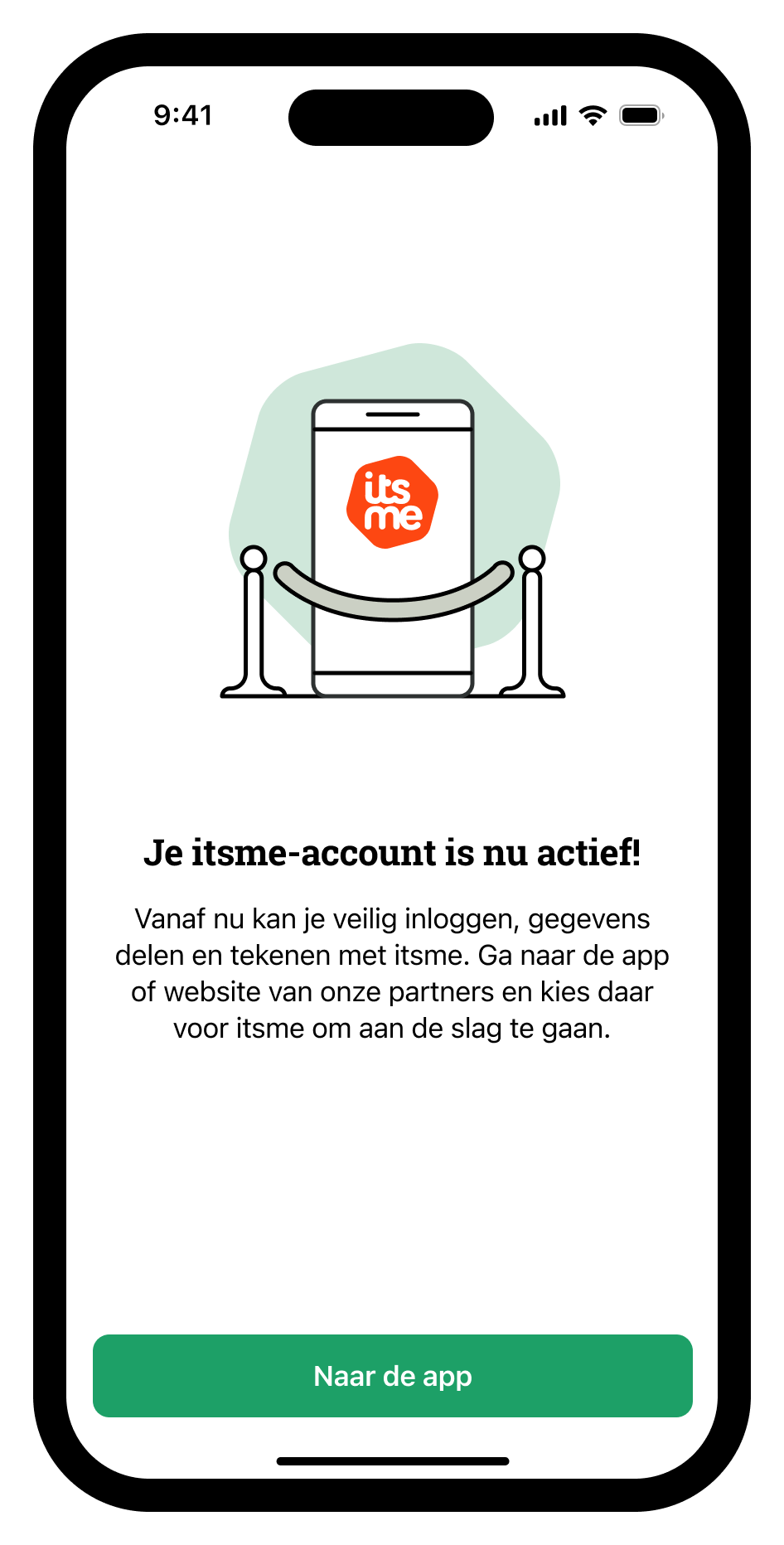
itsme-app — na succesvolle activatie. Vanaf nu kun je veilig inloggen, gegevens delen en tekenen bij overheid, banken en andere partners.
⚑
itsme bevestigt nooit "voor de zekerheid".
Krijg je een itsme-push zonder dat je net iets hebt gestart? Weiger
en bel je bank. Iemand probeert in jouw naam in te loggen of te betalen.
Officiële post van FOD's, gemeente, pensioendienst en mutualiteit komt
standaard nog op papier — tenzij je de eBox aanzet. Doe het één keer en
je hebt voorgoed één plek waar alles binnenkomt, gratis.
Ga naar mybox.belgium.be
Typ het adres met de hand in je browser. Klik op
"Aanmelden" en kies itsme (eenvoudigst).
Activeer eBox
Eerste bezoek: doorloop het stappenplan, accepteer de voorwaarden.
Vink desgewenst aan dat je papieren post wil stopzetten.
Stel notificaties in
Bij "Mijn voorkeuren" kies je een e-mailadres voor
meldingen. Gebruik je hoofd-e-mail (uit Module 0). Zo mis je geen
aanslagbiljet meer.
Klaar als: eBox toont "Notificaties actief" met je e-mailadres.
Check een eerste echte brief
Open een van de berichten die er al staan (vaak een welkomstbrief
van de FOD). Kijk hoe een echte eBox-melding eruit ziet — dat helpt
je in Module 3 om nep van echt te onderscheiden.
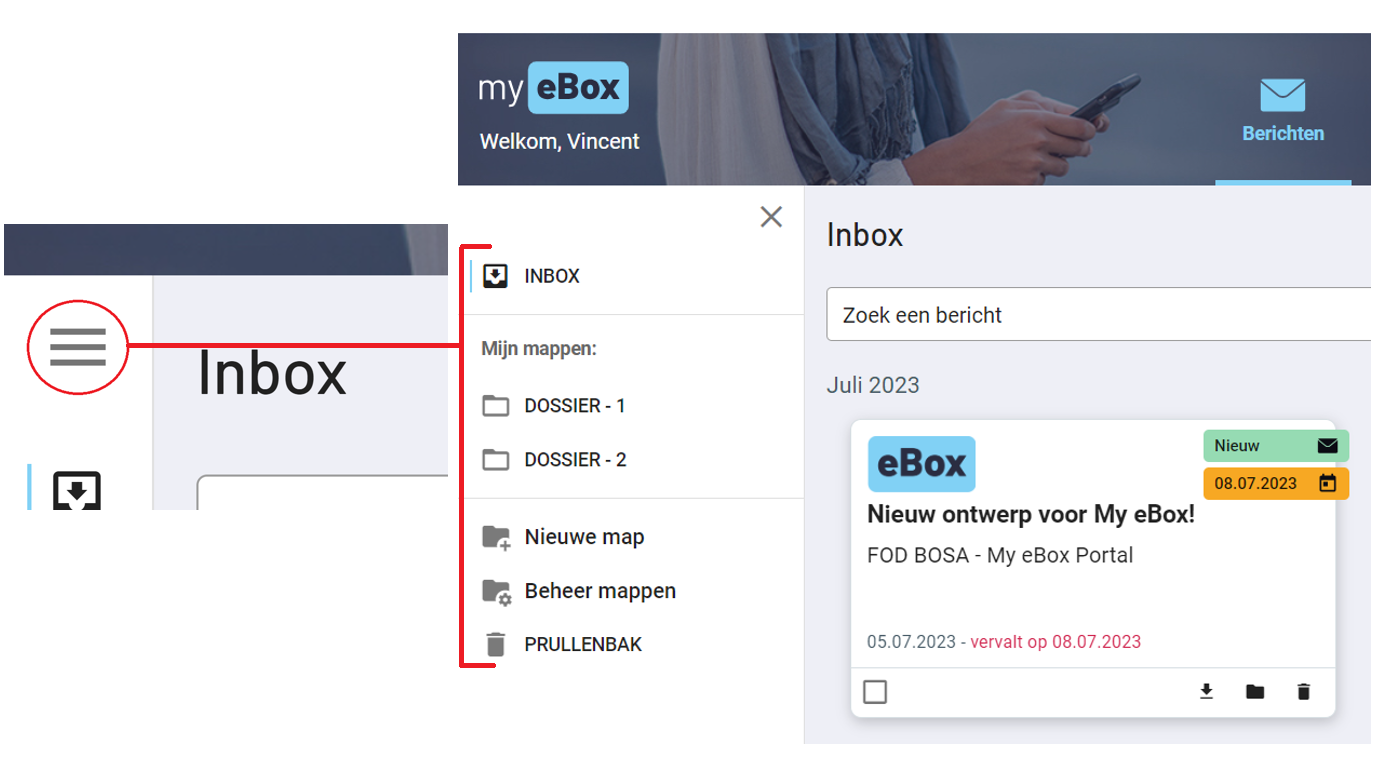
mybox.belgium.be — je inbox met officiële post van FOD's en overheid. Het menu links bevat mappen om dossiers te ordenen.
Wat hoort niet in eBox?
Geen post van privébedrijven (Telenet, Proximus, energie).
Geen brieven van je bank.
Geen "betaal nu of we sluiten je account" — dat is altijd fraude.
Heb je een DigiD met alleen wachtwoord + sms? Tijd om naar niveau Midden te
gaan via de DigiD-app. Sneller, veiliger, en bijna overal vereist.
Installeer de DigiD-app via de officiële store
App Store (iOS) of Play Store (Android). Uitgever:
Logius / DUO / Ministerie van Binnenlandse Zaken. Niet via
een link uit een sms of mail.
Klaar als: de app open is en om je DigiD vraagt.
Log eenmalig in en koppel
Vul je gebruikersnaam en wachtwoord in, ontvang een sms-code en
bevestig. Je app vraagt om een pincode (5 cijfers) of biometrie.
Bevestig je app met een activatiecode per brief
DigiD stuurt een fysieke brief naar je geregistreerde adres (3–5
werkdagen). Daarin staat een activatiecode. Voer die in de app in.
Klaar als: de app toont "Activatie gelukt" en je voortaan via de app inlogt.
Test op de Belastingdienst
Ga naar belastingdienst.nl →
"Inloggen Mijn Belastingdienst". Kies "DigiD-app", scan de
QR-code op je laptop met je telefoon, voer je pincode in.
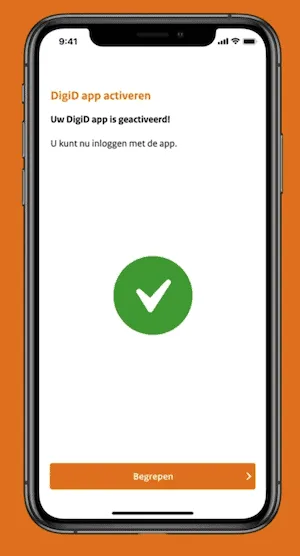
DigiD-app — bevestigingsscherm na geslaagde activatie. Vanaf nu log je in via de app, met je eigen pincode of biometrie.
Optioneel — naar niveau Substantieel
In de DigiD-app: "ID-check". Scan de NFC-chip van je
paspoort of rijbewijs. Duurt 5 minuten, geeft je toegang tot zorg- en
notarisportalen. Niet verplicht — maar handig om vandaag al te doen
als je hier toch zit.
⚑
DigiD geeft nooit een willekeurige push.
Krijg je een DigiD-melding zonder dat je net iets hebt gestart? Weiger.
Wijzig direct je DigiD-wachtwoord via digid.nl.
De Berichtenbox in MijnOverheid is je officiële digitale brievenbus van de
overheid. Brieven van de Belastingdienst, UWV, SVB, gemeente en RDW komen
daar binnen. Eenmaal aangezet: één plek, één meldingsadres.
Log in op mijn.overheid.nl
Typ het adres met de hand in je browser. Kies "Inloggen met DigiD"
en gebruik je app.
Activeer de Berichtenbox
Eerste bezoek: accepteer de gebruiksvoorwaarden. Klik
"Berichtenbox aanzetten".
Stel notificatie-mail in
Bij "Instellingen → E-mailadres" vul je je hoofd-e-mail
in. Bevestig via de link die je toegestuurd krijgt. Voortaan krijg je
een e-mail als er nieuwe officiële post is.
Klaar als: Berichtenbox toont "Notificaties actief".
Selecteer organisaties
Bij "Organisaties" kun je per organisatie kiezen of post
digitaal of nog op papier komt. Aanrader: zet álles digitaal,
behalve waar wettelijk papier nodig blijft.
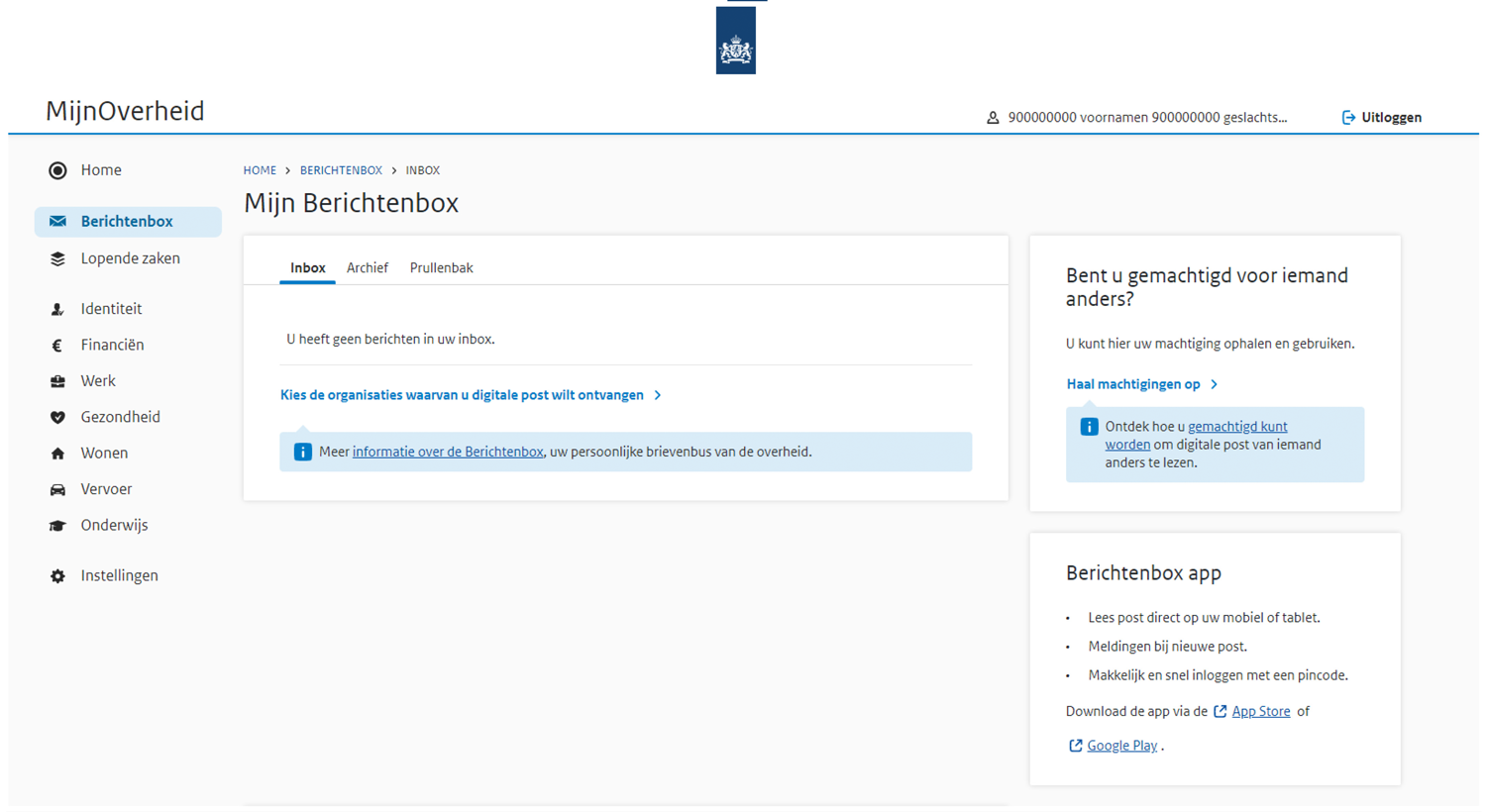
mijn.overheid.nl — Berichtenbox. Bij eerste gebruik kies je welke organisaties (Belastingdienst, UWV, SVB, gemeente) digitaal post mogen sturen.
Wat hoort niet in MijnOverheid?
Geen post van banken of energiebedrijven.
Geen "betaal direct" of "je DigiD verloopt morgen" — dat is altijd fraude.
Activeer DigiD opnieuw: op nieuwe telefoon de app installeren, je DigiD-gebruikersnaam + wachtwoord, daarna activatiecode per post (3–5 werkdagen).
Tussentijds: sms-niveau blijft werken voor basisdiensten.
Mijn noodgegevens — invullen met pen
✓
Plak een kopie in de Noodkaart (pagina 95).
Dezelfde nummers, op één A5, op de koelkast. Modulekennis verdwijnt — een
gele kaart op de koelkast blijft.
Module 2 · Digitale identiteitCyberveilig Thuis
25
Module 2 · Controlelijst
Klaar? Loop dit af.
Algemeen
Mijn telefoon heeft een sterke schermcode (uit Module 0).
Mijn eID-kaart (BE) of paspoort (NL) ligt niet in dezelfde tas als mijn telefoon.
Mijn noodgegevens op pagina 25 zijn ingevuld met pen.
Alleen BE
itsme is geactiveerd op precies één telefoon.
Mijn itsme-code is geen geboortejaar, geen 12345, geen huisnummer.
Ik heb één keer succesvol ingelogd op MyMinfin of een andere overheidsdienst.
eBox staat aan, notificaties komen op mijn hoofd-e-mailadres binnen.
Mijn pincode + pukcode van de eID-kaart liggen apart bewaard.
Alleen NL
DigiD-app is geïnstalleerd en geactiveerd (brief is binnen, code ingevoerd).
Ik heb één keer succesvol ingelogd op Mijn Belastingdienst via de app.
Berichtenbox in MijnOverheid staat aan, notificatie-mail bevestigd.
Mijn DigiD-wachtwoord staat in mijn wachtwoordkluis (Module 1).
(Optioneel) ID-check uitgevoerd voor niveau Substantieel.
Identiteits-spiekbriefje
Geen onverwachte itsme- of DigiD-push? Weiger.
Geen telefoongesprek met "een ambtenaar" die om codes vraagt. Ophangen.
Bewaar eID/paspoort en telefoon op verschillende plekken.
Bij verlies: BE 078 170 170 · NL 088 123 65 55.
Module 2 · Digitale identiteitCyberveilig Thuis
26
Module 2 · Troubleshooting
Wat als…
?
…ik krijg een onverwachte itsme- of DigiD-push?
Weiger. Geen enkele dienst stuurt een push zonder dat jij net een
actie hebt gestart. Daarna: wijzig je wachtwoord, bel je bank (BE) of
DigiD-helpdesk (NL).
?
…ik ben mijn itsme-code of DigiD-wachtwoord vergeten?
BE: in itsme zelf onderaan op "Wijzig itsme-code"; je
moet opnieuw met je bankkaart of eID bevestigen. NL: ga naar digid.nl en klik
"Wachtwoord vergeten". Je krijgt een herstelbrief per post (5 werkdagen).
?
…mijn eID-kaart (BE) is verlopen of beschadigd?
Vraag een nieuwe aan bij je gemeente. itsme blijft tijdelijk werken via
je bankkaart-activatie. Vergeet niet je pincode + pukcode te bewaren.
?
…ik moet inloggen voor een ouder familielid?
In Nederland: vraag een "machtiging" via machtigen.digid.nl.
In België: itsme kan niet gedeeld worden, maar je kunt iemand machtigen
via selfservice.bosa.be. Deel nooit de
itsme-code of DigiD van een ander, ook niet van je ouder.
⚑
…ik denk dat iemand zich voor mij heeft uitgegeven?
Direct naar Module 8. BE: bel Card Stop én meld bij
safeonweb.be. NL: bel DigiD-helpdesk én meld bij
fraudehelpdesk.nl. Doe ook aangifte bij de politie — je hebt een
proces-verbaal nodig voor de bank.
Module 2 · Digitale identiteitCyberveilig Thuis
27
Module 2 · Afsluiting
Module 2 — afgerond.
Je officiële digitale sleutel werkt, je weet hoe je hem opnieuw aanmaakt
bij verlies, en je officiële post komt voortaan op één plek binnen. Bij elke
nieuwe overheids- of zorgdienst hoef je vanaf nu geen nieuw account meer aan
te maken — je logt in met itsme (BE) of DigiD (NL).
Samenvatting in drie zinnen
itsme of DigiD-app is je dagelijkse sleutel; eID of paspoort is je
moedersleutel.
Geen onverwachte push betekent geen inlog — weiger en bel zelf.
eBox (BE) of Berichtenbox (NL) maakt officiële post controleerbaar en
nep makkelijk herkenbaar.
Huishoudelijke routine vanaf nu
Eén keer per maand de eBox / Berichtenbox openen, ook als je geen mail
hebt gehad — soms hapert een notificatie.
Bij elke nieuwe telefoon: itsme of DigiD opnieuw activeren voordat
je de oude weggooit.
Loopt je eID-kaart (BE) of paspoort (NL) binnen een jaar af? Zet het in
je agenda — verlopen documenten blokkeren herstel.
Volgende stap →Module 3 — Phishing & scams herkennen.
Nu je weet hoe een echt overheidsbericht eruit ziet, gaan we leren wat een
nep bericht onthult — in zes patronen.
Welke stap kostte de meeste tijd? _________________________________
Nog onduidelijkheden om in Module 3 mee te nemen? _____________________
Module 2 · Digitale identiteitCyberveilig Thuis
28
Module 03 · Phishing
~ 90 minuten · 14 pagina's
03
Phishing & scams herkennen
Niet alle e-mails zijn echt. Niet alle telefoontjes zijn van je bank. Zes patronen waar bijna alle oplichting in past — en de blik om ze te zien.
Wat ga je leren?
De zes scampatronen: pakket, betaling, helpdesk, autoriteit, romantiek, urgentie.
Hoe je in vijf seconden een e-mail of sms checkt.
Wat te doen als je tóch geklikt hebt.
Wat heb je straks?
Een spiekbriefje op je koelkast met de rode vlaggen, en een ingerichte "meld phishing"-route in je e-mailprogramma.
Phishing is geen technische val. Het is een psychologische val. Aanvallers
gokken niet op een fout in jouw browser — ze gokken op vermoeidheid,
haast en gezag. Wie je vandaag belt of mailt om "iets dringend op te
lossen", werkt met dezelfde drie hendels: tijdsdruk, autoriteit en angst.
Wat we vandaag doen
De zes patronen leren herkennen waarin bijna alle scams passen.
Een 5-seconden-check oefenen die altijd werkt.
Bij elke grote dienst leren waar je phishing meldt.
Een script noteren voor als je tóch geklikt hebt.
De drie hendels van een scam
Tijdsdruk — "binnen 24 uur", "vandaag nog".
Autoriteit — "namens de Belastingdienst", "de bank".
Angst — "anders wordt je account geblokkeerd".
Eén van de drie is genoeg om mensen te laten klikken.
Twee tegelijk is al een sterk signaal dat er iets niet klopt.
★
De gouden regel van deze module.
Echte instanties laten je nooit klikken op een link in een
mail of sms om in te loggen. Wil je controleren of een bericht klopt?
Sluit het, open je browser, typ het officiële adres met de hand en log
via je eigen weg in.
Casus
Anita (62), Mechelen. Krijgt een sms: "Uw Bpost-pakket
kan niet bezorgd worden, betaal €1,82 voor herbezorging". €1,82
voelt onschuldig. Ze klikt, vult haar bankkaart in op een namaakpagina.
Die nacht: drie afschrijvingen van €350 via een nieuwe digitale wallet. —
Eén bedrag onderaan een link checken kost vijf seconden. Drie weken
bankgeschil voorkomen.
Module 3 · Phishing & scamsCyberveilig Thuis
30
Module 3 · Theorie · 1 van 2
De zes scampatronen
Bijna elke scam past in één van deze zes vakjes. Herken het vakje, en het
bericht verliest zijn kracht.
Patroon
Wat het belooft / dreigt
Voorbeelden in BE/NL
1. Pakket
Een pakje dat vastzit aan de douane, een herbezorging die "betaald" moet worden, een levering die niet door kan gaan.
Nep-Bpost, nep-PostNL, nep-DHL, nep-Coolblue.
2. Betaling
Een vermoede ongeoorloofde transactie, een geblokkeerde kaart, een verzoek om "te bevestigen".
Veel berichten combineren patronen — een nep-bank-sms (Betaling) met
een tijdslimiet (Urgentie). Twee patronen tegelijk = altijd dubbel
controleren.
Module 3 · Phishing & scamsCyberveilig Thuis
31
Module 3 · Theorie · 2 van 2
De 5-seconden-check
Vijf vragen, drie tellen elk. Werkt voor mail, sms, WhatsApp en
telefoongesprek. Als één antwoord niet klopt: stoppen.
Was ik dit verwachten?
Heb je écht een pakket besteld? Doe je nu écht een aangifte? Zonder
context wachten — fraudeurs werken op timing en geluk.
Klopt de afzender — heel precies?
Niet alleen de weergavenaam. Het volledige adres of nummer.
bpost.be is echt; bpost-be.com
is nep. +32 478 … is een gewoon gsm-nummer,
niet de bank.
Welk patroon herken ik?
Pakket, betaling, helpdesk, autoriteit, romantiek, urgentie — of
een combinatie. Het herkennen alleen al verlaagt de spanning.
Word ik onder druk gezet?
"Binnen 24 uur", "klik nu", "anders…". Echte instanties geven je
altijd tijd. Druk is bijna altijd een rode vlag.
Wat als ik dit zou negeren?
Bij echt belangrijke zaken komt er een tweede kanaal — een brief,
een telefoontje, een vermelding in je eBox / Berichtenbox. Bij een
scam is dat ene kanaal alles.
Geen enkel echt verzoek wordt slechter binnen een uur. Een scam loopt
meestal binnen een uur dood — de aanvaller is alweer verder.
Module 3 · Phishing & scamsCyberveilig Thuis
32
Module 3 · Patroon 1 van 6 · Pakket
"Uw pakket kan niet worden bezorgd"
Veruit het meest voorkomende type sms-scam in BE en NL. Werkt omdat
iederéén weleens iets verwacht — Bol, Coolblue, AliExpress, Bpost, PostNL.
Echt voorbeeld · smsBE / NL
Van: +33 6 24 88 17 92Aan: jij — 14:07
Bpost: uw pakje is geblokkeerd in
het sorteercentrum wegens onvoldoende
adresgegevens. Bevestig hier:
hxxps://bpost-tracking-be[.]com/r/8f2
— Reageer binnen 24u om vertraging
te vermijden.
Drie rode vlaggen.
Afzender klopt niet. Bpost stuurt geen sms vanaf
een Frans mobielnummer. Officieel: alleen bpost.be-mailing
of de eigen Bpost-app.
Linkdomein wijkt af. Het echte domein is
bpost.be, niet bpost-tracking-be.com.
Een streepje of extra woord = altijd verdacht.
Tijdsdruk. "Binnen 24u" is patroon "urgentie" —
opgeplakt om je te laten klikken voor je nadenkt.
Hoe controleer je een pakket veilig?
Open de app of website van de verzender (Bol, Coolblue, AliExpress) zelf.
Klik daar door naar "track and trace". Daar staat de échte status.
Bpost (BE): bpost.be/track. PostNL (NL):
postnl.nl/tracktrace. Met de hand intypen.
i
Echte Bpost / PostNL vraagt niet om je bankgegevens.
Voor een kleine herbezorging of douanetax bestaat dat — maar
betalingen lopen altijd via de officiële app, niet via een sms-link.
Module 3 · Patroon 1 · PakketCyberveilig Thuis
33
Module 3 · Patroon 2 van 6 · Betaling
"Verdachte transactie — bevestig"
Het meest schadelijke patroon. Speelt direct op angst voor verlies van
geld. Vaak gevolgd door een telefoontje van "de fraude-afdeling".
Echt voorbeeld · smsBE
Van: BELFIUSAan: jij — 22:41
Belfius — Wij detecteerden een
ongeoorloofde overschrijving van
EUR 749,00 op uw rekening. Indien u
deze niet erkende: hxxps://belfius-
secure[.]eu/blokkeer
Onze fraudedienst belt u op 0800-…
Drie rode vlaggen.
Afzender "BELFIUS" als sms-naam zegt niets.
Iedereen kan een sms versturen met een willekeurige naam (sms-spoofing).
Het beschermt je niet.
"Onze fraudedienst belt u op". Hier wordt fase 2
aangekondigd: een vervolggesprek waarin om codes of overschrijvingen
wordt gevraagd. Geen enkele bank doet dat zo.
Wat doet je bank wél?
Een melding in de eigen bank-app ("Bevestig deze betaling met je app").
Een blokkade van de kaart, met instructie om zelf
Card Stop (BE, 078 170 170) of het bekende noodnummer (NL) te bellen.
Nooit een link in een sms naar een loginpagina.
Nooit "lees uw 2FA-code voor".
⚑
Bel zelf het noodnummer terug.
Twijfel je over een belletje "van de bank"? Hang op. Bel het nummer
van de achterkant van je bankkaart of het nummer dat je in Module 0 hebt
opgeschreven — niet het nummer dat door de beller wordt genoemd.
Module 3 · Patroon 2 · BetalingCyberveilig Thuis
34
Module 3 · Patroon 3 van 6 · Helpdesk
"Wij hebben een probleem op uw computer ontdekt"
Speelt vaak per telefoon, soms in Engels met accent, soms in vlot Nederlands.
De beller wil "samen even meekijken" via een afstandbedienings-programma.
Echt voorbeeld · telefoontjeBE / NL
Beller: "Microsoft Support" — onbekend nummer
"Goedemiddag, u spreekt met Mark
van Microsoft. Onze systemen
detecteren al drie dagen een
virusinfectie op uw computer.
Heeft u even tijd? Dan los ik het
voor u op.
Kunt u op uw toetsenbord op de
Windows-toets + R drukken? En dan
intypen: anydesk.com..."
Drie rode vlaggen.
Microsoft / Apple bellen je niet. Onmogelijk. Ze
hebben je nummer niet, en zelfs als ze het hadden: het is hun businessmodel
niet.
"Op afstand meekijken" via AnyDesk, TeamViewer of
Quick Assist. Hierdoor geef je iemand volledige controle over je
computer.
"Dank u, ik bel u terug via het officiële nummer." En ophangen.
Geen enkele echte helpdesk neemt je dat kwalijk.
Andere variant: "uw internet ligt zo plat"
Belt iemand namens Proximus, Telenet, Orange, KPN, Ziggo of Odido en zegt
dat er "een storing aankomt"? Vraag een dossiernummer, hang op, bel je
eigen provider terug via het nummer op je factuur.
!
Familieoverleg-tip.
Spreek met je ouders, schoonouders en partner af: "als iemand
ons belt en zegt dat hij van Microsoft, Apple of de bank is, hangen we
altijd op." Eén afspraak, hele jaar veiliger.
Module 3 · Patroon 3 · HelpdeskCyberveilig Thuis
35
Module 3 · Patroon 4 van 6 · Autoriteit
"U krijgt €428 terug. Bevestig uw rekening."
Een teruggave die om jouw bankgegevens vraagt. Speelt op het gunstige
gevoel van geld terugkrijgen — verlaagt je waakzaamheid.
Echt voorbeeld · e-mailNL
Van: Belastingdienst <return@mijn-belasting-dienst[.]nl>Onderwerp: Uitbetaling teruggave 2024 — actie vereist
Geachte heer/mevrouw,
Wij hebben uw aangifte verwerkt en
constateerden een teruggave van
EUR 428,17. Om deze uit te keren
verzoeken wij u uw bankrekening te
bevestigen via onderstaande beveiligde
omgeving:
[ Bevestig rekening — IDIN ]
Reageer voor 31 mei, anders vervalt
de teruggave.
Drie rode vlaggen.
Domein. Echt: belastingdienst.nl.
Nep: mijn-belasting-dienst.nl. Streepjes en
woordvolgorde altijd nakijken.
De Belastingdienst kent je rekeningnummer al.
Anders kan het de aangifte niet hebben verwerkt. Een verzoek om
"bevestiging" via mail is onnodig en dus altijd verdacht.
Officiële post komt in je Berichtenbox op
mijn.overheid.nl (NL) of eBox (BE). Nooit per mail met een knop.
Hoe je een teruggave écht ziet
NL: log met DigiD-app in op
mijn.belastingdienst.nl. Daar staat eventueel
een teruggave.
BE: via itsme op myminfin.be
onder "Mijn fiscale dossier".
Wijzigen van rekeningnummer voor uitbetaling kan alleen via diezelfde
eigen omgeving — niet via een link uit een mail.
i
Politie en CJIB bellen je niet vooraf.
Een boete is altijd schriftelijk, met een dossiernummer dat je op
cjib.nl (NL) of via je gemeente (BE) zelf kunt
opzoeken. Wie aan de telefoon "een aanhouding" aankondigt en "een
borgsom" vraagt: scam.
Werkt op familieliefde en lange-termijn-vertrouwen. Soms in een paar uur
gespeeld (WhatsApp-mama), soms over maanden opgebouwd (datingfraude).
Echt voorbeeld · WhatsAppBE / NL
Onbekend nummer +31 6 …19:08
Hoi mama, mijn telefoon is gevallen
en mijn simkaart werkt niet meer.
Dit is mijn tijdelijke nummer.
Sla je dit op?
(20:14) Mam, ik moet vandaag nog
een rekening betalen anders krijg ik
een boete. Kan jij dit even voor me
voorschieten? IBAN: NL12 RABO ...
Ik betaal je morgen terug 💕
Drie rode vlaggen.
Nieuw nummer + dringend. Je zoon/dochter zou
normaal eerst bellen. Tekstjes zijn makkelijk uit naam van iemand
anders te sturen.
Vraag om geld voor te schieten. De typische tweede
stap. Zonder die stap is er geen scam.
Onbekende IBAN. De rekening die om geld vraagt
is bijna nooit een Belgische of bekende Nederlandse rekening van je
kind. Vaak een doorvoerrekening uit Litouwen, Bulgarije, Roemenië.
Het tegengif
Bel het oude nummer. Werkt 'm? Mooi — dan is de
appende persoon niet je kind.
Stel een vraag die alleen je kind kan beantwoorden.
"Waar gingen we vorig jaar Pasen heen?" Geen "wat is mijn naam".
Maak vooraf een familie-codewoord. Eén ongebruikelijk
woord dat alleen jullie kennen. Zonder dat woord: geen geld.
Datingvariant
Iemand op een datingsite die nooit kan videobellen, op missie zit met het
leger, of in het buitenland vastzit en geld nodig heeft om "thuis te
komen": scam. Eén vraag stopt 't: "Kunnen we elkaar morgen ontmoeten?"
Het antwoord is altijd nee.
!
Schaam je niet — meld het.
Datingfraude treft duizenden mensen per jaar in BE en NL, ook hoogopgeleiden.
Een melding bij safeonweb.be of fraudehelpdesk.nl helpt anderen.
Het mengsmeer dat overal doorheen loopt — vaak het laatste duwtje bij een
van de andere patronen. Maar bestaat ook op zichzelf.
Echt voorbeeld · e-mailBE / NL
Van: Apple Support <noreply@apple-id-security[.]com>Onderwerp: Laatste waarschuwing — uw Apple-ID
Beste gebruiker,
Wij hebben verdachte aanmelding
gedetecteerd vanuit Lagos, Nigeria.
Uw Apple-ID wordt binnen 24 uur
gedeactiveerd. Bevestig uw account
om deactivatie te voorkomen:
[ Bevestig Apple-ID ]
Drie rode vlaggen.
Domein. Apple-mails komen alleen van
@apple.com of subdomeinen daarvan. Nooit
van apple-id-security.com.
"Bevestig uw account"-knop. Apple, Google,
Facebook en je bank vragen je nooit via een mailknop in te
loggen. Wel: "ga zelf naar onze website / app".
Je verkoopt iets, de koper stuurt een link voor "veilig betalen" via een
payment service provider. Op die nepsite vul je je bankgegevens in om "de
betaling te ontvangen". In werkelijkheid is dat een betalingsopdracht
áf van jouw rekening.
Marktplaats, Vinted en 2dehands sturen nooit links in
privéchats om te betalen of te ontvangen.
Verdacht? Houd communicatie binnen het platform en gebruik alleen de
officieel ondersteunde betaalmethodes.
★
De algemene anti-urgentie-regel.
Als de tijdsdruk wegvalt, blijft er meestal geen reden over om in te
gaan op het verzoek. Hou een uur de telefoon weg en kijk wat er
overblijft.
Module 3 · Patroon 6 · UrgentieCyberveilig Thuis
38
Module 3 · Als je geklikt hebt
Wel geklikt. Wat nu?
Iedereen klikt weleens. Geen schaamte — wel snelheid. Hoe sneller je reageert,
hoe meer schade je voorkomt. Loop dit script af in deze volgorde.
Heb je alleen geklikt? Dat is meestal nog oké.
Geen wachtwoord ingevuld, geen bestand geopend, geen code
gegeven? Sluit het tabblad, verwijder de mail. Eventueel een
virusscan op je laptop draaien — maar paniek is niet nodig.
Heb je een wachtwoord ingevuld? Direct wijzigen.
Ga naar de echte website van die dienst — typ het adres met de
hand — en wijzig het wachtwoord. Heb je hetzelfde wachtwoord ook
ergens anders gebruikt? Daar ook wijzigen. (Met je kluis uit Module 1
gaat dat snel.)
Heb je je bankgegevens ingevuld? Bel je bank — nu.
BE: Card Stop — 078 170 170 — blokkeert direct.
Bel daarna je eigen bank-noodnummer voor terugboekingen.
NL: bel het noodnummer van je bank dat je in
Module 0 hebt opgeschreven. ABN AMRO, ING, Rabobank en bunq hebben
allemaal 24/7-bereik.
Heb je een 2FA-code voorgelezen? Stop alles.
Direct naar Module 8 (Incident response). Iemand probeert nu in
jouw account in te loggen. Wijzig wachtwoord, log alle sessies uit,
bel je bank.
Meld het — voor jezelf en voor anderen.
BE: stuur de mail of sms door naar
verdacht@safeonweb.be. Niet beantwoorden —
alleen doorsturen.
NL: meld bij fraudehelpdesk.nl.
Voor sms: stuur door naar 7726 (gratis).
Module 3 · Als je geklikt hebtCyberveilig Thuis
39
Module 3 · Inrichten
"Phishing melden" in je e-mail
Met één klik laten weten dat een mail nep is — je e-mailprogramma leert
ervan, en je beschermt anderen. Het zit overal, maar nooit op dezelfde plek.
Gmail (web of app)
Open het bericht → menuknop (⋮) rechtsboven →
"Phishing melden". Niet alleen "Spam" — phishing is een
aparte categorie.
Outlook / Hotmail (web)
Open bericht → menuknop → "Junk → Phishing melden".
Outlook stuurt het rapport door naar Microsofts veiligheidsteam.
Apple Mail (iPhone of Mac)
Apple Mail heeft geen ingebouwde "phishing"-knop. Stuur de mail
door naar reportphishing@apwg.org (anti-phishing
working group) of naar het officiële meldpunt van je land.
Sms (Android & iPhone)
Druk lang op het bericht → "Doorsturen". Stuur naar
7726 (NL, gratis) of naar
verdacht@safeonweb.be (BE, via mail).
Daarna: bericht verwijderen.
Mijn meldpunten — invullen
★
Eén keer in de week even kijken.
Zet een wekelijkse herinnering op zondagmorgen: "spamfolder en
phishingmap legen". Voorkomt dat een echte mail per ongeluk verdwijnt
tussen de troep.
Module 3 · InrichtenCyberveilig Thuis
40
Module 3 · Controlelijst
Klaar? Loop dit af.
Ik kan de zes scampatronen uit mijn hoofd noemen.
De 5-seconden-check ken ik (of hangt aan de koelkast).
Ik heb één keer een verdachte mail of sms gemeld bij safeonweb.be (BE) of 7726 / fraudehelpdesk.nl (NL).
"Phishing melden" werkt in mijn e-mailprogramma (Gmail / Outlook / Apple Mail).
Mijn meldpunten staan op pagina 40 ingevuld.
Ik heb met mijn partner of huisgenoot afgesproken: bij twijfel — ophangen en samen kijken.
Met mijn ouders / familie heb ik het familie-codewoord afgesproken (als toepasselijk).
Geklikt? Bel direct je bank · Wijzig je wachtwoord · Meld bij safeonweb.be (BE) of fraudehelpdesk.nl (NL).
Module 3 · ControlelijstCyberveilig Thuis
41
Module 3 · Troubleshooting & afsluiting
Wat als… & afsluiting
?
…ik twijfel of een mail nep is?
Open een nieuw browser-tabblad, typ zelf het officiële adres in, log
in via je eigen weg. Staat het bericht óók daar? Echt. Niet? Nep.
?
…ik denk dat een ouder familielid gepakt is?
Bel ze, ga langs. Loop samen het script van pagina 39 af. Schaamte
blokkeert vaker dan de scam zelf — toon begrip, niet boosheid.
?
…de scam komt via WhatsApp van een echt contact?
Vermoedelijk is het account van die contact gehackt. Bel ze (geen
WhatsApp) en waarschuw ze. Vraag ze hun WhatsApp-tweestapsverificatie
aan te zetten (Module 1, principe).
Samenvatting in drie zinnen
Bijna elke scam past in zes patronen — kennen verkort je reactietijd.
De 5-seconden-check (verwacht? afzender? patroon? druk? negeerbaar?) werkt overal.
Echte instanties laten je nooit via een mailknop inloggen. Punt.
Huishoudelijke routine vanaf nu
Bij elke nieuwe scam-trend in het nieuws: 5 minuten met je gezin
bespreken aan tafel.
Eén keer per maand spam- en phishingmap legen.
Bij twijfel: ophangen, een uur wachten, dan terugbellen via een
nummer dat je zelf hebt opgezocht.
Beperk de schade van een fout. Limieten omlaag, meldingen aan, en een vast antwoord paraat als "de bank" belt.
Wat ga je leren?
Welke limieten verstandig zijn voor een gezinsrekening.
Hoe je betaalmeldingen en kaartmeldingen aanzet.
Wat je bank wél en níet doet — en welke zin altijd verdacht is.
Wat heb je straks?
Aangepaste daglimieten, ingestelde meldingen voor uitgaande betalingen, en de juiste noodnummers van je bank op de Noodkaart.
Geschatte tijd
⏱ 60 minuten
Wat heb je nodig?
Je bankapp (BE: KBC, Belfius, ING België, Argenta — NL: ABN AMRO, ING, Rabobank, bunq)
Bankkaart bij de hand
We laten zien hoe limieten en meldingen heten bij de meest gebruikte banken in BE en NL.
Module 4 · Bankieren & betalenCyberveilig Thuis
43
Module 4 · Inleiding
Beperk de schade vóór er iets gebeurt
De voorgaande modules gingen over de deuren dicht houden. Deze module gaat
over wat er kan gebeuren als iemand er tóch doorheen komt. Drie kleine
handelingen in je bankapp zorgen ervoor dat een fout van een uur niet een
schade van een maand wordt.
Wat we vandaag doen
Je daglimieten verlagen naar wat je in een normale week écht uitgeeft.
Meldingen aanzetten zodat je elke uitgaande betaling ziet.
Een witte lijst van vertrouwde rekeningen instellen waar dat kan.
Een vast antwoord oefenen voor als "de bank" belt.
Waarom werkt dit?
Fraude is in 90% van de gevallen één van twee dingen: een
onomkeerbare overschrijving naar een buitenlandse rekening, of een
reeks online aankopen met je kaart. Limieten en meldingen pakken
precies die twee aan.
De bank vergoedt veel — maar lang niet alles. Eigen schuld door
"grove nalatigheid" (codes gedeeld, niet snel gemeld) is vaak een
reden tot weigeren.
i
Een limiet is niet alleen tegen fraude.
Het is ook een stop op een paniek-overschrijving die jij zelf doet
onder druk van een telefoontje. Lagere limieten = meer tijd om na
te denken.
Casus
Joris (54), Antwerpen. Krijgt een telefoontje van "de KBC
fraudedienst" die zegt dat zijn rekening "geblokkeerd moet worden via een
overboeking naar een veilige rekening". Joris werkt mee, twee
overschrijvingen van €4.500 vertrekken. Probleem: zijn daglimiet stond
op €10.000 — standaard bij veel banken. Met een limiet van €1.500 was
de schade beperkt geweest. — Limieten zetten kost 4 minuten.
Module 4 · Bankieren & betalenCyberveilig Thuis
44
Module 4 · Theorie-light
Wat je bank wél en niet doet
Drie zinnen die de helft van alle bankfraude voorkomen — leer ze uit je hoofd.
i
Wat je bank wél doet.
(1) Een melding sturen in de eigen app ("Bevestig deze
transactie"). (2) Je kaart blokkeren bij vermoede fraude, en jou per
brief of in-app vragen zelf contact op te nemen. (3) Vragen om
identificatie via de eigen bank-app, niet via een sms-link.
⚑
Wat je bank nooit doet.
(1) Bellen en vragen om een 2FA-code, app-pincode of digipass-code voor
te lezen. (2) Vragen om "voor de zekerheid" geld over te maken naar een
"veilige rekening". (3) Toegang vragen tot je computer via AnyDesk,
TeamViewer of Quick Assist.
!
Wat je bank misschien doet — afhankelijk van bank en situatie.
Bellen om te verifiëren of jij een bepaalde betaling hebt gedaan
("Heeft u net €230 overgemaakt aan…?"). Antwoord altijd: "Ik bel u zelf
terug via het nummer op mijn kaart." Geen echte fraude-medewerker neemt
dat kwalijk.
Sterke klantauthenticatie (SCA)
Sinds 2019 is "Strong Customer Authentication" verplicht in de EU. Concreet
betekent dat: bij elke betaling boven een drempelbedrag (meestal €30) moet
je actief bevestigen via je bank-app, itsme, of digipass. Dat is een goede
ontwikkeling — maar het maakt jouw bevestigingsactie cruciaal. Wat jij
bevestigt, gaat door.
★
Lees vóór bevestigen.
Bij elke bevestiging in je bank-app of itsme zie je het bedrag en
de begunstigde. Lees ze. Klopt het niet? Weigeren. Dat ene
moment is de hele bescherming.
Module 4 · Bankieren & betalenCyberveilig Thuis
45
Module 4 · Aan de slag · stap 1 van 4
Stap 1 — Daglimieten verlagen
Hoeveel geef je in een normale week écht uit? Honderd euro? Driehonderd?
Zet je daglimiet daar net boven. Doe je af en toe een grote aankoop, dan
verhoog je 'm tijdelijk voor één dag.
Drie limieten om aan te kijken
Overschrijvingen per dag — vaak standaard €5.000–€10.000. Aanrader: €1.000–€2.000.
Kaartbetalingen / online aankopen per dag — vaak standaard €2.500. Aanrader: €500–€1.000.
Geldopname aan automaat per dag — vaak standaard €1.250. Aanrader: €250–€500.
Waar vind je het — per bank
Bank
Pad in app (juni 2026)
KBC (BE)
Mijn KBC → Beveiliging → Limieten
Belfius (BE)
Profiel → Veiligheid → Limieten beheren
ING België
Instellingen → Mijn kaarten → Limieten
Argenta (BE)
Meer → Veiligheid → Limieten
ABN AMRO (NL)
Profiel → Veiligheid → Daglimieten
ING (NL)
Mijn instellingen → Pas → Limieten
Rabobank (NL)
Service → Pas en pinnen → Pasinstellingen
bunq (NL)
Kaart → tik op kaart → Limieten
Mijn limieten — invulblok
!
Wachttijd na verhoging.
Bij veel banken duurt een verhoging 24–48 uur voor hij actief wordt
— een goede beveiliging. Dus plan je grote aankoop een dag vooruit.
Module 4 · Bankieren & betalenCyberveilig Thuis
46
Module 4 · Aan de slag · stap 2 van 4
Stap 2 — Meldingen aanzetten
Een push of e-mail bij elke uitgaande betaling. Klinkt opdringerig — went
binnen een week. Als er iets vreemds gebeurt, weet je het binnen seconden,
niet bij het volgende rekeningoverzicht.
Push-meldingen voor uitgaande betalingen
Zet in je bank-app de meldingen aan voor:
(a) elke afschrijving boven een drempelbedrag (bv. €25),
(b) elke betaling buiten je land,
(c) elke nieuw aangemaakte begunstigde.
Kaartmeldingen (debet- en kredietkaart)
Idem voor je bankkaart en eventuele kredietkaart. Zet er een
melding op voor elke online aankoop, niet alleen offline.
Een (klein) bedrag op spaarrekening apart zetten
Zet je spaarrekening op een aparte rekening die niet
standaard zichtbaar is in je app, of die alleen via een extra
bevestiging benaderbaar is. Bij KBC, Belfius en ABN AMRO kan dat met
één klik. Geld dat moeilijker bereikbaar is, is moeilijker te stelen.
Contactloos uit als je 'm bijna nooit gebruikt
Contactloos betalen is veilig — maar als je 'm zelden gebruikt,
schakel 'm uit in de app. Eén knop, hele functie weg, weer aan wanneer
je hem nodig hebt.
Mijn meldingen — checklist
Push aan voor uitgaande betalingen boven €25.
Push aan voor buitenlandse betalingen.
Push aan voor nieuwe begunstigde.
Kaartmeldingen aan voor online aankopen.
Spaarrekening minder zichtbaar / met extra bevestiging.
Module 4 · Bankieren & betalenCyberveilig Thuis
47
Module 4 · Aan de slag · stap 3 van 4
Stap 3 — Vertrouwde begunstigden
Veel banken laten je rekeningen als vertrouwd markeren. Naar die
rekeningen mag je vrijuit overschrijven; naar nieuwe rekeningen geldt
automatisch een extra bevestiging of een wachttijd van enkele uren.
Wat zet je op de witte lijst?
Je eigen andere rekeningen (spaar, beleggingen, partner).
Je vaste rekening voor huur of hypotheek.
Je vaste leveranciers (kinderopvang, energie, telecom).
Familieleden waar je regelmatig naar overschrijft.
Wat zet je er niet op?
Webshops en eenmalige aankopen.
Tikkies en betaalverzoeken — die werken al via een andere route.
Loop één keer je laatste drie bankafschriften door. Iedere terugkerende
ontvanger met dezelfde IBAN gaat op de witte lijst. Voortaan vraagt je bank
alleen extra bevestiging bij nieuwe namen — precies waar het ertoe doet.
Voor wie het kan: een vaste cooldown op nieuwe begunstigden
Sommige banken (bunq, ABN AMRO, KBC) laten je een vaste wachttijd instellen
voor overschrijvingen naar nieuwe rekeningen (bv. 4 of 24 uur). Voor een
huishouden is 4 uur al gouden — fraude wordt vaak in <30 minuten
uitgevoerd; je hebt na 4 uur al gemerkt dat er iets niet klopt.
Mijn witte lijst — top-5 om in te stellen
______________________________________
______________________________________
______________________________________
______________________________________
______________________________________
Module 4 · Bankieren & betalenCyberveilig Thuis
48
Module 4 · Aan de slag · stap 4 van 4
Stap 4 — Het telefoonscript
Het meest schadelijke type bankfraude in BE en NL is "bankhelpdesk-fraude":
iemand belt en doet zich voor als medewerker van de fraude-afdeling. Eén
standaardantwoord pareert ze allemaal. Oefen 't hardop.
Echt voorbeeld · telefoongesprekBE / NL
Beller (kalme, vriendelijke stem):
"Goedemiddag mevrouw, u spreekt met
Tim van de fraude-afdeling van uw
bank. Wij detecteren op dit moment
een verdachte transactie van EUR
1.470 vanuit Roemenië. Om uw geld
te beschermen moet ik u helpen het
over te boeken naar een veilige
rekening op uw eigen naam..."
Vier rode vlaggen.
De bank belt nooit met de vraag om geld over te boeken.
"Veilige rekening op uw eigen naam" bestaat niet.
Druk en tijd ("op dit moment", "nu").
Vraag om je 2FA-code of digipass-code voor te lezen.
Jouw vaste antwoord — leer 't uit je hoofd
"Dank u, ik bel u zelf terug via het nummer op de achterkant van mijn
bankkaart."
Daarna: ophangen. Pak je kaart. Bel het nummer dat erop staat. Vraag of er
inderdaad fraude is gemeld. Het echte antwoord is in 99% van de gevallen:
"Nee mevrouw, niet aan onze kant."
Voor familieleden — oefen het samen
Spreek af: nooit codes voorlezen aan iemand aan de telefoon.
Spreek af: nooit overschrijven onder telefoondruk.
Spreek af: altijd eerst even bellen met partner / kind voor je iets bevestigt.
⚑
"De agent staat al voor uw deur."
Variant waarin "de politie" of "een koerier" naar je toe komt om je
kaart op te halen "voor onderzoek". Geef nooit je kaart af aan
iemand die aan de deur staat. Geen enkele bank, politie of
koeriersdienst werkt zo.
Module 4 · Bankieren & betalenCyberveilig Thuis
49
Module 4 · Noodnummers
Wie bel je als het misgaat?
Vul deze pagina nu in met pen. Niet op je telefoon — als die het probleem
is, kun je je telefoon niet gebruiken om de nummers op te zoeken.
Algemene nummers
Dienst
Nummer (2026)
BE · Card Stop — bankkaart, kredietkaart, betaalapps blokkeren
078 170 170 (24/7)
BE · Safeonweb — verdachte mails doorsturen
verdacht@safeonweb.be
NL · Spam-/phishing-sms doorsturen
7726 (gratis)
NL · Fraudehelpdesk
088 786 73 72 · fraudehelpdesk.nl
NL · Politie (geen spoed)
0900-8844
BE · Politie (geen spoed, fraude)
101 · meld bij lokale politie
Mijn bank-noodnummers — invullen met pen
★
Plak dezelfde gegevens op je Noodkaart (pagina 95).
Twee plekken thuis: één in dit boek, één op de koelkast. Eén bij je
paspoort als reserve.
Module 4 · NoodnummersCyberveilig Thuis
50
Module 4 · Controlelijst
Klaar? Loop dit af.
Mijn daglimiet voor overschrijvingen staat op een bedrag dat past bij wat ik werkelijk gebruik.
Mijn daglimiet voor kaartbetalingen / online aankopen staat redelijk laag.
Push-meldingen voor uitgaande betalingen staan aan.
Mijn spaarrekening is minder zichtbaar / vraagt extra bevestiging.
Mijn vaste ontvangers staan op de witte lijst van vertrouwde begunstigden.
Mijn bank-noodnummer staat op pagina 50 én op de Noodkaart (pagina 95).
Ik ken het standaardantwoord uit mijn hoofd: "Ik bel u zelf terug via het nummer op mijn bankkaart."
Mijn partner en eventueel oudere familieleden hebben dit gesprek óók gehad.
Bank-spiekbriefje
Limieten laag. Tijdelijk verhogen voor grote aankoop.
Meldingen aan. Voor elke betaling, vooral buitenland en nieuwe begunstigden.
Witte lijst. Bekende rekeningen vrij, nieuwe met extra bevestiging.
Telefoon van "de bank": ophangen, zelf terugbellen via nummer op de kaart.
Direct bellen — Card Stop (BE) of je bank (NL) — en vragen om
terugroeping van betaling. Binnen 1–2 uur is er soms nog wat te
redden; later wordt het moeilijker. Doe diezelfde dag aangifte bij de
politie — je hebt een proces-verbaal nodig voor het bankgeschil.
?
…mijn bank weigert te vergoeden ("grove nalatigheid")?
Vraag schriftelijk om uitleg. BE: klacht bij
Ombudsman in financiële geschillen (ombudsfin.be).
NL: Kifid (kifid.nl). Beide
gratis en onafhankelijk.
?
…ik wil mijn kind een eigen pas geven?
Doe dat met een aparte rekening (KBC Bizz Junior, ING U-pas, ABN AMRO
Pas op Maat). Lage limieten, geen rood staan, eigen app. Goede oefenomgeving.
?
…ik beleg via een app (DEGIRO, Bolero, BUX)?
Dezelfde regels: lange unieke wachtwoord uit je kluis, 2FA aan,
uitkeringsrekening alléén jouw bekende eigen rekening. Een namaak-
"broker-supportgesprek" werkt nét zo als bankhelpdesk-fraude.
Samenvatting in drie zinnen
Lage limieten en meldingen zorgen dat een fout van een uur geen schade van een maand wordt.
De bank vraagt nooit codes, nooit "veilige rekeningen", nooit afstandbediening.
Eén vaste zin pareert elk verdacht telefoontje: "Ik bel u zelf terug via het nummer op mijn bankkaart."
Telefoon, laptop, router en slimme apparaten. Niet alles tegelijk perfect, wel: updates aan, basisinstellingen goed, gast-wifi voor de rest.
Wat ga je leren?
Welke instellingen op je telefoon en laptop écht uitmaken.
Hoe je je router checkt, bijwerkt en een gastnetwerk opzet.
Wat een "smart device" veilig of onveilig maakt.
Wat heb je straks?
Automatische updates aan op alle apparaten, een gastnetwerk voor bezoek en slimme apparaten, en een korte inventaris van wat er thuis aan het internet hangt.
Geschatte tijd
⏱ 90 minuten
Wat heb je nodig?
Toegang tot je router (sticker met inloggegevens)
Je telefoon en laptop
Lijstje slimme apparaten in huis
We werken met routers van Proximus, Telenet, Orange (BE) en KPN, Ziggo, Odido (NL) als voorbeeld.
De vorige modules gingen over accounts en mensen. Deze module gaat over de
apparaten waar alles op draait. Doel: niet alles tegelijk perfect, wel
de basisinstellingen op orde, met een gastnetwerk voor de rest.
Drie principes voor de hele module
Updates aan. Verreweg de meest onderschatte
beveiliging. Een telefoon van 2022 met de nieuwste software is veiliger
dan een telefoon van 2024 die nog op de fabrieksversie staat.
Scheid wat je vertrouwt van wat je niet kent.
Je belangrijke apparaten op je hoofdnetwerk; de slimme stekkers,
thermostaat, robotstofzuiger en bezoek op het gastnetwerk.
Minimaliseer. Een slim apparaat dat je niet écht
nodig hebt, is een aanvalsoppervlak dat je niet nodig hebt.
Wat we vandaag doen
Updates op alle apparaten automatisch maken.
De router controleren, bijwerken en een gastnetwerk inrichten.
Een korte inventaris maken van alles wat thuis aan het net hangt.
Eén eenvoudig back-upschema in gang zetten.
i
Geen IT-afdeling nodig.
Alles in deze module kan een geduldige doorsnee-gebruiker zelf, met de
router-sticker op de zijkant van het kastje. Vermijd betaalde "security
check-ups" door derden tenzij je echt vastloopt.
Casus
Sara & Mohamed (41 / 39), Rotterdam. Krijgen een
slimme deurbel cadeau. Ze koppelen 'm aan hun hoofd-wifi met een
standaardwachtwoord. De fabrikant gaat een jaar later failliet — updates
stoppen. Twee jaar later toont een onderzoeker dat duizenden van die
deurbellen een gat hebben. Het apparaat zit op hetzelfde netwerk als hun
laptops en NAS. — Een gastnetwerk had dat gat geïsoleerd.
Schrik niet — bij een doorsnee Belgisch of Nederlands gezin staan al snel
20–30 apparaten op de wifi. Vul de tabel hieronder in. Wat je niet kent,
kun je niet beveiligen.
Tip: bijna elke router-app toont een lijst van actieve apparaten. Daar krijg je een snelle inventaris.
Instellingen → Beveiliging → Vind mijn apparaat.
Aan. Test eenmaal via android.com/find.
Hoe lang krijgt jouw toestel nog updates?
Bij Samsung, Google en Pixel-toestellen: meestal 5–7 jaar.
Bij oudere of goedkopere merken: vaak 2–3 jaar. Geen updates meer?
Tijd om te overwegen het toestel niet meer voor bankzaken te
gebruiken.
!
Apps alleen uit de officiële store.
App Store (iOS) of Play Store (Android). Geen APK's uit forums,
geen "alternatieve stores", geen QR-codes uit reclame. Op iOS is
sideloading mogelijk in de EU sinds 2024 — verstandig om uit te laten
voor wie het niet nodig heeft.
Systeeminstellingen → Algemeen →
Software-update → ⓘ bij "Automatische updates".
Alles aan, inclusief "Snelle beveiligingsupdates".
FileVault aan
Systeeminstellingen → Privacy & beveiliging
→ FileVault → Aan. Dit versleutelt je harde schijf zodat
een gevonden of gestolen Mac geen open boek is. Schrijf de
herstelsleutel ergens veilig op.
Instellingen → Windows Update →
Geavanceerde opties. Zet "Onder gemeten verbindingen"
en "Updates ontvangen voor andere Microsoft-producten" aan.
BitLocker aan (Pro / 11)
Instellingen → Privacy & beveiliging →
Apparaatversleuteling (Windows 11 Home) of
BitLocker (Pro). Sla de herstelsleutel
op in je Microsoft-account of op papier.
Windows Security checken
Open Windows-beveiliging. Loop alle
zes onderdelen langs (Virus-/dreigingsbescherming, Account,
Firewall, App-/browserbescherming, Apparaat, Familie). Geen
uitroeptekens? Klaar.
i
Antivirus: meestal genoeg wat ingebouwd is.
macOS heeft XProtect / Gatekeeper ingebouwd. Windows heeft Defender —
tegenwoordig prima. Aparte betaalde antivirus is voor de meeste mensen
overbodig en soms zelfs riskanter (extra software, extra fouten). Wel:
een browser met goede phishing-bescherming (Chrome, Firefox, Edge,
Safari — moderne versie).
De router is het kastje van je internetprovider. Bij Proximus / Telenet
Box / Orange Box (BE) en KPN ExperiaBox / Ziggo Connectbox / Odido (NL)
werk je meestal via een app — sneller dan vroeger via het webadres.
Open de officiële app of het webadres
De router-sticker op het kastje vermeldt vaak het webadres
(192.168.1.1 of vergelijkbaar) plus
beheernaam en -wachtwoord. Of: installeer de officiële provider-app
uit de App / Play Store.
Verander het beheerwachtwoord
Het standaardwachtwoord van een nieuwe router staat op de sticker
— leesbaar voor iedereen die fysiek toegang heeft. Wijzig 'm naar
iets uit je kluis (Module 1).
Controleer firmware-updates
Bij de meeste BE/NL-providers: automatisch aan. Check
één keer of dat klopt (vaak onder Systeem →
Firmware of Onderhoud).
Versleuteling: WPA3 of WPA2 (geen WEP, geen open)
Onder Wifi-instellingen → Beveiliging.
Moderne routers staan standaard goed; check dat het niet op "WEP" of
"Open" staat. WPA3 is mooi maar oudere apparaten ondersteunen het
niet — WPA2 is prima.
UPnP en WPS uit (waar dat kan)
UPnP opent automatisch poorten — handig voor
spelconsoles, ongewenst voor de rest. Soms uitzetten kan een
gameconsole hinderen; pas dan eventueel terug aan. WPS (de drukknop-koppeling) heeft een bekende
zwakte. Liever uit.
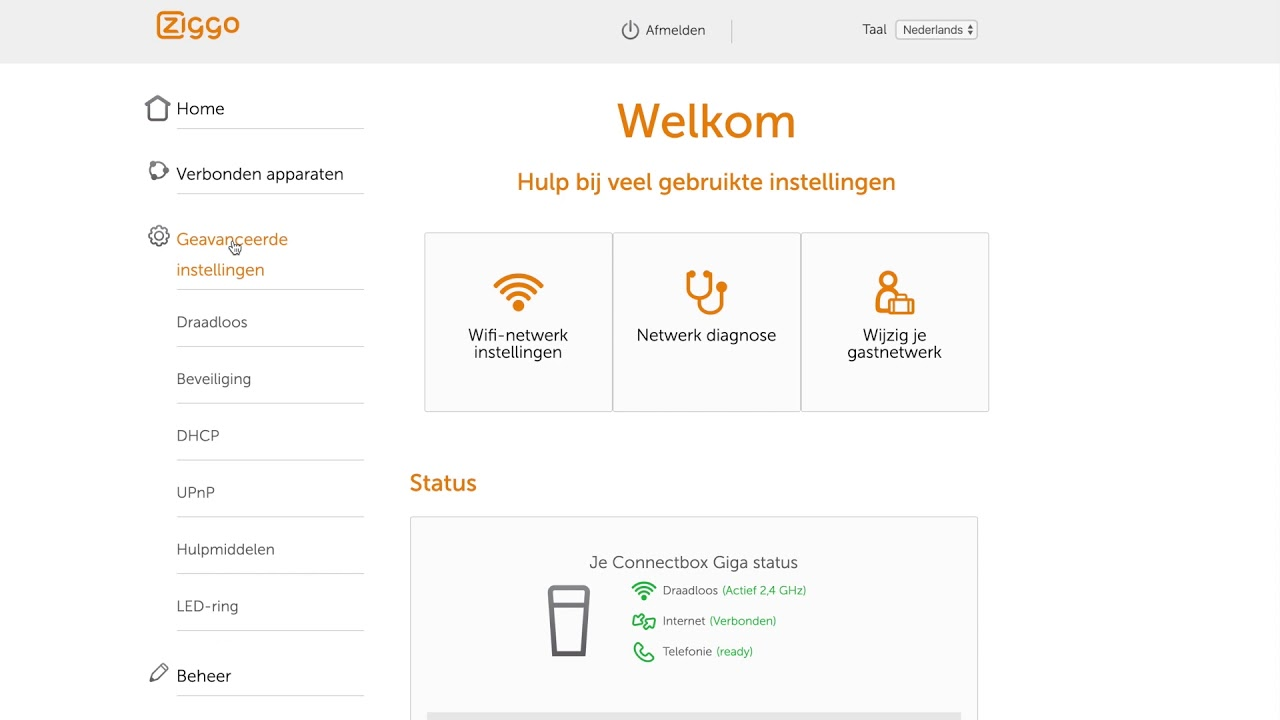
Voorbeeld — Ziggo Connectbox-beheer. Links: Geavanceerde instellingen → Draadloos / Beveiliging / UPnP. Rechts: snelkoppelingen naar wifi-instellingen en gastnetwerk. Bij andere providers (KPN, Odido, Proximus, Telenet) verschillen de menu-namen, niet de logica.
Bijna elke moderne router kan dit. Eén keer instellen, voorgoed van profijt.
Zoek "gastnetwerk" of "Guest Wi-Fi"
In de provider-app of router-interface. Soms onder
Wifi → Extra netwerken. Schakel het in.
Naam (SSID) en wachtwoord
Geef het een herkenbare naam — bijvoorbeeld
[Jouwnaam]-Gasten. Kies een fatsoenlijk
wachtwoord (geen welkom123); vier
willekeurige woorden volstaat.
Isolatie aanzetten
Cruciaal: vink "Client isolation" of "Gasten kunnen elkaar niet
zien" aan, plus "Geen toegang tot lokaal netwerk". Sommige routers
noemen het anders; de bedoeling is altijd dat apparaten op het
gastnetwerk elkaar én jouw hoofdapparaten niet kunnen bereiken.
Verhuis de slimme apparaten
Een avond werk. Per apparaat: in de bijbehorende app loskoppelen
van je hoofd-wifi en opnieuw aanmelden op het gastnetwerk. Begin met
de minst kritische (verlichting, thermostaat) en bewaar bewust
ingewikkelde (printer, smart-TV) voor het einde.
Mijn netwerken — invulblok
★
Print een kaartje "Onze gast-wifi" voor op de keukenkast.
SSID + wachtwoord erop. Iedere bezoeker kan zichzelf aanmelden zonder
dat jij je hoofdwachtwoord ooit hardop hoeft te zeggen.
Een lijst van vijf vragen voor elk slim apparaat in huis. Antwoord twee of
meer keer "nee" en je hebt een goed argument om dat apparaat niet
op je hoofdnetwerk te zetten — of het helemaal niet aan te schaffen.
De 5-vragen-test
Heeft het apparaat een fabrikant die over 3 jaar nog bestaat?
Krijgt het automatische beveiligingsupdates?
Werkt het ook nog als de fabrikant zijn dienst stopt? (Lokale werking, geen verplichte cloud.)
Heeft de bijbehorende app een privacybeleid dat je kan vinden en begrijpen?
Is het apparaat genoeg waardevol om de extra onderhoudslast waard te zijn?
Wat te doen met wat je al hebt
Type apparaat
Advies
Slimme TV / streaming-stick
Gastnetwerk. Microfoon en camera (indien aanwezig) uit. Geen account-koppelingen met betaalgegevens als het niet hoeft.
Slimme thermostaat / stekker / lamp
Gastnetwerk. Updates aan, anders niet houden.
Slimme deurbel / beveiligingscamera
Strenger: alleen kopen van fabrikanten met goede updategeschiedenis (Reolink, UniFi, Logitech, Apple HomeKit). Sterke 2FA op de bijbehorende account. Gastnetwerk.
Robotstofzuiger
Gastnetwerk. Camera-functies (indien aanwezig) goed nakijken — sommige sturen foto's naar de fabrikant.
Spelconsole (PlayStation, Xbox, Switch)
Hoofdnetwerk akkoord (krijgt actieve updates). 2FA aan op de account. Kinderaccounts apart (zie Module 6).
Slim speelgoed / smartwatch voor kinderen
Wees streng: lees de reviews. Veel goedkope merken sturen ongerichte data naar het buitenland. In twijfel: niet kopen.
!
Wegdoen kost ook gegevens.
Voor je een slim apparaat verkoopt of weggeeft: reset naar
fabrieksinstellingen, ontkoppel het uit de bijbehorende app, en wis je
account-koppeling. Anders staat de volgende eigenaar in je smarthome.
Niet voor cyberaanvallers, wel voor de hond die je laptop omver gooit, de
val van een trap, of de plotseling overleden harde schijf. Eén routine,
eens per week, klaar.
De 3-2-1-regel — voor wie 't precies wil weten
3 kopieën van je belangrijke bestanden.
2 verschillende media (bv. laptop + externe schijf).
1 kopie buitenshuis (cloud, of bij familie).
De minimumversie voor een gezin
Cloud-synchronisatie aan voor wat ertoe doet
iCloud (Mac) of OneDrive (Windows) of Google Drive: in elk geval
je documenten en foto's. Eén keer instellen, het regelt zichzelf.
Eén keer per maand een lokale back-up
Externe SSD aansluiten. macOS: Time Machine
aan. Windows: Instellingen → Back-up → Bestandengeschiedenis.
Een uur draaien, schijf los, in een la.
Foto's van je telefoon
iCloud-foto's (iPhone) of Google Foto's / Microsoft Photos
(Android): aan. Of: één keer per maand handmatig kopiëren naar je
laptop. Kies wat je doet, doe het consequent.
!
Een back-up die je nooit hebt getest, is geen back-up.
Eén keer per jaar: open een willekeurig bestand uit je back-up. Lukt
dat? Mooi. Lukt dat niet? Nu fixen, niet in een crisis.
"Zoek mijn iPhone" / "Vind mijn apparaat" aan en getest.
Apps alleen uit App Store / Play Store.
Laptop
Automatische updates aan (macOS / Windows).
FileVault (macOS) of BitLocker (Windows) aan, herstelsleutel bewaard.
Firewall aan, automatisch inloggen uit.
Router & netwerk
Beheerwachtwoord van router aangepast en in mijn kluis.
Firmware-updates automatisch aan.
WPA2 of WPA3 actief; geen WEP, geen open netwerk.
UPnP en WPS uit (tenzij echt nodig).
Gastnetwerk ingericht, met client-isolatie.
Slimme apparaten staan op gastnetwerk.
Back-up
Cloud-synchronisatie aan voor documenten en foto's.
Lokale back-up gedraaid in de laatste maand.
Eén keer een willekeurig bestand teruggehaald om te testen.
Apparaten-spiekbriefje
Updates aan. Op alles. Echt alles.
Twee netwerken. Hoofd voor jou, gast voor de rest.
Geen apps buiten de officiële store.
Eén back-uproutine. Cloud + maandschijf, test jaarlijks.
Slim ≠ noodzakelijk. In twijfel: niet kopen.
Module 5 · ControlelijstCyberveilig Thuis
63
Module 5 · Troubleshooting & afsluiting
Wat als… & afsluiting
?
…ik ben mijn router-beheerwachtwoord vergeten?
De meeste providers laten je via hun app of klantenservice resetten,
of er zit een kleine resetknop op de router (10 seconden indrukken).
Daarna: alles opnieuw instellen — inclusief gastnetwerk.
?
…een slim apparaat past niet op het gastnetwerk?
Sommige apparaten (printers, oudere Hue-bridges) "willen" op
hetzelfde netwerk staan als je telefoon om gevonden te worden. Twee
opties: tijdelijk je telefoon op gastnetwerk om te koppelen, of —
bij twijfel — bij de apparaten in de bijbehorende app de "lokale
ontdekking" via cloud doen. Lees de handleiding.
?
…mijn telefoon krijgt geen updates meer?
Tijd om te overwegen 'm niet meer voor bank- en identiteits-apps te
gebruiken. Een verouderd toestel als tweede toestel voor wifi-radio of
muziek is prima; voor itsme, DigiD en bankieren liefst niet.
⚑
…ik denk dat er ongewenste apparaten op mijn netwerk staan?
In de router-app: lijst van actieve apparaten. Naam onbekend? Eerst
proberen te herkennen (slimme stekker met cryptische naam komt voor).
Echt onbekend → blokkeer in de app, wijzig wifi-wachtwoord. Daarna alle
eigen apparaten opnieuw koppelen.
Samenvatting in drie zinnen
Updates aan op alles wat aan internet hangt.
Twee netwerken: vertrouwde apparaten op hoofd, alles wat "alleen op de
wifi staat" op gast.
Eén back-uproutine, met jaarlijkse test.
Volgende stap →Module 6 — Kinderen & tieners online.
Nu de infrastructuur staat, gaan we kijken hoe je met je kinderen tot
werkbare afspraken komt.
Module 5 · AfsluitingCyberveilig Thuis
64
Module 06 · Kinderen & tieners
~ 60 minuten · 8 pagina's
06
Kinderen & tieners online
Geen filters die alles oplossen, maar afspraken die meegroeien. Per leeftijdsfase: gesprek, instellingen, en wanneer je je er níet mee bemoeit.
Wat ga je leren?
Welk gesprek hoort bij welke leeftijd (6–9, 10–12, 13–15, 16+).
Welke instellingen op iPhone, Android en console het meest opleveren.
Hoe je sextortion, online pesten en grooming herkent en wat je doet.
Wat heb je straks?
Een gezinsovereenkomst over schermtijd en apps, ingerichte ouder-toezichtsinstellingen, en een eerlijk gesprek achter de rug.
Geschatte tijd
⏱ 60 minuten (+ gesprek)
Wat heb je nodig?
De telefoon van je kind, in overleg
Tijd en geduld — niet doen wanneer je gehaast bent
Met praktijkvoorbeelden van Snapchat, TikTok, WhatsApp en gaming-platformen.
Filters, content-blockers en schermtijdlimieten zijn nuttig, maar ze
vervangen het gesprek niet. Kinderen vinden manieren om dingen
werkbaar te maken; jij wilt vooral dat ze naar je toe komen als er iets
schuurt. Deze module helpt je dat gesprek voeren — en daarnaast de
instellingen scherp te zetten.
Drie principes voor de hele module
Meegroeien. Wat goed werkt voor een 9-jarige werkt
averechts voor een 14-jarige. Hou ruimte voor herijking.
Eerlijk uitleggen wat je doet en waarom. Heimelijk
toezicht gaat een keer uitkomen — en dan is het vertrouwen weg.
Geen schaamte als straf. Een kind dat bang is voor
jouw reactie meldt straks niets meer. Reageer kalm, ook als het schrikt.
Wat we vandaag doen
Per leeftijdsfase weten wat ertoe doet.
Eén keer een echt gesprek voeren met een script om op terug te vallen.
iPhone- of Android-instellingen passend bij de leeftijd zetten.
Per veelgebruikte app de drie belangrijkste instellingen weten.
Herkennen wanneer iets meer is dan "iets vervelends online".
i
Niet doen wanneer je gehaast bent.
Reserveer een avond. Eén goed gesprek werkt jaren door; tien snelle
verbieden-uitwisselingen werken een week.
Casus
Familie De Smedt, Leuven. Hun zoon (13) krijgt op Snapchat
een verzoek van een "leeftijdsgenoot uit Amerika" en deelt na een paar dagen
een naaktfoto. Een uur later komt de chantage. Hij durft het niet thuis te
vertellen tot een leerkracht het merkt. — Niet de instellingen waren het
probleem (Snapchat was correct ingesteld), maar dat hij dacht dat zijn
ouders boos zouden zijn. Eerlijke reactie van zijn ouders had hem 24 uur
eerder kunnen helpen.
"Het internet is een grote stad — we gaan samen. Vreemden krijgen niets van jou (foto, naam, leeftijd, school)." Geen eigen telefoon, alleen gezamenlijke tablet of console.
Schermtijd / Family Link in kindermodus. Inkopenbevestiging verplicht. YouTube Kids in plaats van YouTube.
Plotse boosheid of teruggetrokken gedrag na schermtijd. In-game-chats met onbekenden.
10–12 overgang, eerste eigen toestel
"Wat je online deelt blijft soms voor altijd. Niet alles waar mama-papa naar vragen is straf — soms is het bescherming." Begin het familie-codewoord-gesprek (Module 3).
Apple Schermtijd / Google Family Link met app-limieten. Geen sociale media tenzij echt nodig (WhatsApp uitzondering); dan ouder als beheerder.
Geheimzinnigheid over apps, schermen die snel kantelen als je binnenkomt.
13–15 middelbare school, sociaal leven
"Als er iets pijnlijks gebeurt — een foto, een chantage, een gesprek dat eng werd — kom je naar mij. Ik word niet boos. Eerst lossen we het op." Zeg dit hardop, meerdere keren.
Geleidelijk minder strikte limieten, behoud van: 's nachts geen telefoon op de slaapkamer, locatiedeling binnen het gezin, 2FA op alle accounts.
Pijnlijke berichten op school, plotselinge geldvragen ("ik moet een Steam-kaart kopen"), gewichtsverlies door gameverslaving.
16+ jongvolwassen, eigen verantwoordelijkheid
"Vanaf nu is dit jouw zaak. Ik blijf beschikbaar voor de moeilijke gesprekken." Werk mee aan eigen bankrekening, eigen DigiD / itsme.
Familie-account-overzicht (Apple ID Family, Google Family) blijft maar zonder dwingende limieten. 2FA blijft.
Eén keer instellen, daarna meegroeien met de leeftijd. Doe het sámen met je
kind — niet stiekem. Leg uit wat je instelt en waarom.
iPhone — Schermtijd
Familiekoppeling
Instellingen → [je naam] → Familie.
Voeg het kind toe (eigen Apple-ID onder 13 jaar maak je daar).
Schermtijd inrichten
Op het toestel van het kind: Instellingen
→ Schermtijd. Stel een ouder-toegangscode in.
Niet hetzelfde als de telefoon-pin.
Belangrijkste drie schakelaars
Communicatiebeperkingen — wie mag bellen / FaceTimen.
Inhouds- en privacybeperkingen — leeftijdsindicatie media + apps.
Aankopen in iTunes & App Store — vraagtoestemming aan.
Android — Family Link
Family Link installeren
Op jouw toestel én op dat van het kind. Een Google-account voor
kinderen onder 13 maak je via Family Link.
Apparaat koppelen
De app stuurt je door alle stappen: tijdslimieten, slaaptijd,
app-toegangen. Stel een ouder-pin in.
Belangrijkste drie schakelaars
App-installatie: vraagtoestemming aan.
Aankopen in Play Store: vraagtoestemming aan.
SafeSearch: aan.
!
Tieners zonder ouder-toezicht.
Vanaf ongeveer 14 jaar is strikt toezicht vaak averechts. Liever:
ouder-account als vertrouwde tweede ogen (locatiedeling binnen
het gezin, gedeeld inzicht in aankopen), zónder dwingende blokkades.
Snap Map → Ghost Mode. Wie kan contact opnemen → Alleen vrienden. Family Center koppelen aan ouder-account (vanaf 13).
TikTok
13 (officieel)
Account → Privé. Reacties & duet → Alleen vrienden. Family Pairing koppelen.
Instagram
13 (officieel)
Account → Privé. Berichten van onbekenden → Uit. Tieneraccount (sinds 2024) met ouderkoppeling.
WhatsApp
13 (officieel)
Tweestapsverificatie aan. "Wie kan me toevoegen aan groepen" → Mijn contacten. Profielfoto → Mijn contacten.
Discord
13 (officieel)
Privacy → DM-filter altijd op "Strikt". Vriendverzoeken → Alleen wederzijdse vrienden. 2FA aan.
Roblox
geen minimum (kindgericht)
Account-PIN aan. Chat → Alleen vrienden. Maandlimiet Robux. Ouder-account koppelen.
Minecraft (Bedrock)
geen minimum
Microsoft-familie-koppeling. Multiplayer met vreemden → Uit (jonger dan 12). Aankopen → vraag toestemming.
YouTube
13 (volwaardig)
Onder 13: YouTube Kids gebruiken. Tieners: Beperkte modus. Aanbevelingsgeschiedenis af en toe wissen.
i
"Maar al mijn vriendinnen hebben het al."
Vaak waar. Niet altijd reden om mee te gaan, maar wel reden om het
eerlijk te bespreken. Een app onder voorwaarden installeren is meestal
werkbaarder dan een totaalverbod.
Drie ernstige patronen die specifiek bij kinderen en tieners voorkomen.
Voor elk: hoe het eruit ziet, en wat je doet als het bij jouw kind speelt.
1. Sextortion (afdreiging met een naaktfoto)
Patroon: een "leeftijdsgenoot" maakt snel contact, vraagt om een foto,
chanteert daarna met publicatie tenzij geld of meer foto's worden gestuurd.
Werkt op schaamte en tijdsdruk — vooral bij jongens 12–16 jaar.
Niet betalen. Ooit. Het stopt niet bij één betaling.
Niet meer reageren. Blokkeer het account in de app.
Bewaar bewijs. Screenshots van het account, niet van de foto.
Meld bij de app én bij het meldpunt in jouw land (zie pagina 98). NL: helpwanted.nl. BE: Child Focus 116 000.
Doe aangifte bij de politie. Sextortion is een misdrijf —
jouw kind is slachtoffer, niet dader.
2. Online pesten
Niet altijd zichtbaar voor ouders. Tekenen: stil worden na school, telefoon
wegleggen, niet meer naar bepaalde plekken willen. Wat te doen:
Luister eerst. Verbieden van de app is zelden de oplossing — voor het
kind is dat een tweede straf.
Bewaar bewijs (screenshots).
Betrek school: in BE/NL hebben scholen meldplicht en protocollen.
Blokkeer en rapporteer in de app.
Niet-anonieme pestberichten op school: aangifte mogelijk.
3. Grooming (volwassene bouwt vertrouwen op met minderjarige)
Patroon: complimenten, geheimzinnigheid ("dit is tussen ons"), vragen om
foto's, voorstel om af te spreken. Kan maanden duren.
Praat eerlijk: "Een volwassene die je vraagt iets geheim te houden
voor papa-mama, is geen vriend."
Aangifte bij de politie: grooming is strafbaar in BE en NL.
⚑
Reageer kalm, ook als je schrikt.
Kinderen melden eerder bij ouders die niet ontploffen. Je eerste
reactie bepaalt of ze het volgende incident wél of niet vertellen. Jouw
verdriet en boosheid mogen er zijn — maar later, niet in dat eerste
gesprek.
Wat je niet weggeeft, kan ook niet lekken. Drie kleine gewoontes die je digitale voetafdruk merkbaar verkleinen.
Wat ga je leren?
Wat "strikt noodzakelijk" écht betekent in een cookiebanner.
Hoe je tien minuten per maand besteedt aan opschoning.
Welke rechten je hebt onder AVG/GDPR, en hoe je ze inzet.
Wat heb je straks?
Een opgeschoond e-mailadres voor nieuwsbrieven, een lijstje afgemelde diensten en een ingerichte e-mail-alias voor anonieme aanmeldingen.
Geschatte tijd
⏱ 45 minuten
Wat heb je nodig?
Je e-mail-inbox
Een rustig kwartier per week voor opvolging
Inclusief een sjabloon-mail voor een AVG-verwijderverzoek.
Module 7 · Privacy & dataCyberveilig Thuis
73
Module 7 · Inleiding
Wat je niet weggeeft, kan ook niet lekken
Privacy is geen alles-of-niets-keuze. Het is een dagelijkse rekensom:
levert het delen van deze data me genoeg op om het risico waard te zijn?
Drie kleine gewoontes verkleinen je digitale voetafdruk merkbaar — en
daarmee de schade als ergens iets misgaat.
De drie gewoontes
Bewuster klikken. Cookies, e-mails, accounts — niet
alles aanvinken, niet voor alles aanmelden.
Maandelijks opruimen. Tien minuten op zondagochtend —
nieuwsbrieven, accounts en oude apps.
AVG-rechten gebruiken. Niet alleen kennen, ook
inzetten. Eén sjabloon-mail per maand.
Wat we vandaag doen
Cookie- en trackerbanners leren afhandelen in vijf seconden.
Een browserkeuze en -instelling maken die past bij jouw gebruik.
Een opschoonroutine voor je inbox en accounts opzetten.
Een sjabloonmail voor een AVG-verzoek (BE: GBA · NL: AP) klaarzetten.
Theorie-light: drie soorten data
Niet alle data is even gevoelig. Een eenvoudige rangschikking:
Type
Voorbeeld
Houding
Publiek
Naam, beroep op LinkedIn, dorp waar je woont.
Mag bekend zijn.
Persoonlijk
E-mailadres, telefoonnummer, geboortedatum, exact adres.
Alleen geven aan diensten die het echt nodig hebben.
Alleen geven als wettelijk verplicht. Twee keer nadenken.
i
Een webshop heeft je geboortedatum niet nodig.
Net zomin als een nieuwsbrief je telefoonnummer. Vraagt een dienst om
data die niet bij de transactie hoort? Lege velden, of verzin een datum
(bijvoorbeeld 1 januari, het jaar waarin je hen voor het eerst zag).
Module 7 · Privacy & dataCyberveilig Thuis
74
Module 7 · Aan de slag · stap 1 van 3
Stap 1 — Cookies en browser
De 5-seconden-cookiebanner-routine
Zoek de knop "Alles weigeren" of "Alleen noodzakelijke"
— vaak verstopt onder "Instellingen" of als kleine grijze tekst.
Geen weigeren-knop? Klik op "Voorkeuren beheren", schakel
alles uit behalve "Strikt noodzakelijk", en bevestig.
Veel websites in de EU moeten weigeren even makkelijk maken als
accepteren. Doen ze dat niet? Sluit het tabblad, gebruik een andere bron.
★
Tracker-blocker als ruggensteun.
Een extensie als uBlock Origin (Firefox /
Chrome / Edge) of de ingebouwde trackerbescherming van Safari, Brave en
Firefox vangt veel weg vóór de banner überhaupt verschijnt. Eén keer
installeren, jaren plezier.
Welke browser past bij jou?
Browser
Voor wie?
Firefox
Solide privacy uit de doos, niet van een advertentiebedrijf, goede extensie-keuze. Aanrader voor de meeste mensen.
Safari (iOS / Mac)
Sterk geïntegreerd, blokkeert trackers standaard, weinig in te stellen — fijn als je weinig wilt regelen.
Brave
Tracker- en reclame-blocker ingebouwd. Sneller op rommelige sites. Negeer de eigen reclame- en crypto-onderdelen.
Chrome / Edge
Werken prima, vereisen meer instelwerk en een tracker-blocker. Edge heeft betere privacy-defaults dan Chrome.
Eén keer instellen — drie schakelaars in elke browser
Tien minuten per maand. Niet langer. Zo houd je 'm vol.
Eén nieuwsbrief afmelden
Open de oudste nieuwsbrief in je inbox. Scroll naar onder. Klik
"Afmelden" / "Unsubscribe". Klaar. Eén per week
maakt 50 per jaar.
Eén oud account opzeggen
Een dienst die je een jaar niet hebt gebruikt? Log in, ga naar
"Account verwijderen". Lukt het niet via de website? Mail ze
met de sjabloon op pagina 77.
Eén app van je telefoon halen
Apps die je twee maanden niet hebt geopend mogen weg. Verwijderen
stopt ook hun toegang tot locatie, contacten en achtergrondactiviteit.
E-mail-aliassen — één e-mail, veel kanalen
In plaats van bij elke webshop hetzelfde e-mailadres in te vullen: gebruik
aliassen. Eén echte inbox, maar elke dienst krijgt een uniek alias dat je
kunt uitschakelen als de spam te erg wordt.
iCloud (iPhone / Apple-account): "Verberg mijn
e-mailadres" bij Apple ID → Privacy → Verberg mijn e-mailadres.
Onbeperkt aliassen.
Proton Pass / SimpleLogin: gratis aliasdienst, werkt
overal. Goede aanvulling op een wachtwoordkluis.
Gmail-truc: zet
+webshop achter je naam:
jij+coolblue@gmail.com komt in dezelfde inbox,
maar je kunt sorteren en filteren.
★
Tweede e-mailadres voor "ja-maar-ik-moet-ergens-een-mail-geven".
Geen alias-dienst nodig? Maak één wegwerp-Gmail of -ProtonMail aan
die je gebruikt voor accounts die je echt niet vertrouwt. Eens per jaar
legen.
Module 7 · Privacy & dataCyberveilig Thuis
76
Module 7 · Aan de slag · stap 3 van 3
Stap 3 — Je AVG-rechten gebruiken
Onder de AVG (BE/NL) heb je vijf bruikbare rechten. Bedrijven moeten binnen
één maand reageren. Niet doen? Dan kun je een klacht indienen bij de
toezichthouder.
Recht
Wat het inhoudt
Inzage
Een kopie van alle data die de dienst over jou heeft.
Correctie
Foutieve gegevens laten aanpassen.
Verwijdering ("recht om vergeten te worden")
Je gegevens (geheel) laten wissen. Geldt niet absoluut — wettelijke bewaarplicht gaat soms voor.
Bezwaar / opt-out
Stop gebruik van jouw data voor reclame, profilering, doorverkoop.
Dataportabiliteit
Je gegevens in machineleesbare vorm meekrijgen (om over te stappen).
Sjabloonmail — verwijderverzoek
Sjabloon · verwijderverzoekBE / NL
Aan: privacy@[bedrijf].be / .nlOnderwerp: AVG-verzoek tot verwijdering
Geachte heer/mevrouw,
Op grond van artikel 17 AVG (recht op
wissing van persoonsgegevens) verzoek
ik u alle persoonsgegevens te
verwijderen die u over mij verwerkt.
Mijn account is geregistreerd onder:
- e-mailadres: [JOUW E-MAIL]
- klantnummer: [INDIEN BEKEND]
Conform artikel 12 lid 3 AVG verwacht
ik binnen één maand een bevestiging
dat aan dit verzoek is voldaan, of een
gemotiveerde reactie.
Met vriendelijke groet,
[JOUW NAAM]
Werkt niet? Klacht indienen.
BE — Gegevensbeschermingsautoriteit (GBA):
gegevensbeschermingsautoriteit.be.
Online klachtenformulier, gratis.
Bestaat over jou een datalek? Vraag naar het ticketnummer.
Bedrijven met een datalek moeten dat bij de GBA / AP melden. Je hebt
recht op informatie over wat er over jou is gelekt.
Module 7 · Privacy & dataCyberveilig Thuis
77
Module 7 · Controlelijst & afsluiting
Klaar? Loop dit af.
Ik weet welke knop in cookiebanners "Alles weigeren" doet (of "Alleen noodzakelijke").
Mijn browser heeft strikte tracking-bescherming aan + tracker-blocker geïnstalleerd.
Ik heb één keer een nieuwsbrief afgemeld in de laatste maand.
Ik heb één oude dienst opgezegd of verwijderd.
Ik gebruik een alias of "+"-truc voor nieuwe webshops.
De sjabloon op pagina 77 staat ergens dat ik 'm zo terugvind.
Ik weet waar ik klacht indien (BE: GBA · NL: AP).
Wat als…
?
…een dienst weigert mijn account te verwijderen?
Vraag schriftelijk om de juridische grond. Krijg je geen of een onzin
antwoord, klacht indienen bij GBA (BE) of AP (NL). Vermeld bij de
indiening: bedrijfsnaam, datum verzoek, kopie van hun antwoord.
?
…ik krijg ineens veel spam?
Vermoedelijk is er ergens een lek. Check haveibeenpwned.com
met je e-mailadres. Verander wachtwoorden van de getroffen diensten.
Bij twijfel: alias creëren en vanaf nu daarmee verder.
?
…een familielid heeft mij overal getagd op social media?
Vraag het ze. Stel tag-bevestiging in (Facebook / Instagram → privacy
→ "Berichten waarin ik word getagd controleren"). Familielid kan het
verwijderen — politieker dan AVG, maar werkt sneller.
Samenvatting in drie zinnen
Bewuster delen + tracker-blocker = grootste privacywinst.
Tien minuten per maand opruimen verslaat één keer per jaar grote schoonmaak.
AVG-rechten werken — als je ze daadwerkelijk gebruikt.
Geen paniek. Een vast volgordeplan: wie eerst, wat eerst, en welke meldpunten in BE en NL je dezelfde dag belt.
Wat ga je leren?
Het 60-minuten-protocol voor een vermoedelijke hack of fraude.
Wat je doet bij gestolen telefoon, gestolen kaart, of gehackt e-mailaccount.
Hoe je netjes aangifte doet — wat je nodig hebt om gehoord te worden.
Wat heb je straks?
Een geprinte Noodkaart op de koelkast, en een ingevuld "in geval van nood"-blad in je administratie.
Geschatte tijd
⏱ 30 minuten
Wat heb je nodig?
De Noodkaart achterin (pagina 95)
Telefoonnummers van je bank en mobiele provider
Met meldpunten: safeonweb.be / verdacht@safeonweb.be (BE) en fraudehelpdesk.nl / 1701 (NL).
Module 8 · Incident responseCyberveilig Thuis
79
Module 8 · Het protocol
Het eerste uur — wat te doen, in welke volgorde
Adem in. Pak deze pagina. Loop het schema af. Niet alles is van toepassing
— sla over wat niet past. Maar wat wél van toepassing is: in deze volgorde,
direct.
Welk scenario heb je?
Scenario A — Gehackte e-mail of account → pagina 81
Scenario B — Gestolen of verloren telefoon → pagina 82
Scenario C — Frauduleuze betaling of gestolen bankkaart → pagina 83
!
Bel niet eerst je IT-vriend.
Geld terugkrijgen heeft een tijdslot van uren, niet dagen. Pas
ná de bank- en sim-blokkade is er tijd voor verdere zorg.
Module 8 · Incident responseCyberveilig Thuis
80
Module 8 · Scenario A
Gehackte e-mail of account
Tekenen: je kunt niet meer inloggen, er staan verzonden berichten die niet
van jou zijn, of vrienden krijgen vreemde mails uit jouw naam.
Op een ánder apparaat — wijzig wachtwoord
Ga via een schoon apparaat (geen mogelijk besmette laptop) naar je
e-mailprovider. Gebruik "wachtwoord vergeten". Lukt het niet
via je telefoonnummer of herstelmail? Gebruik je herstelcodes
(Module 1, pagina 13).
Log alle sessies uit
In de account-instellingen: Beveiliging →
Apparaten / Actieve sessies → "Uitloggen op alle apparaten".
De aanvaller raakt zijn toegang kwijt.
Zet 2FA aan (of opnieuw)
Authenticator-app of sms — wat dan ook. Print direct nieuwe
herstelcodes en schrijf ze op pagina 13.
Check doorstuurregels en herstel-e-mail
Aanvallers zetten vaak een doorstuurregel op (al jouw post
stuurt door naar hun adres) of voegen een herstel-e-mail toe. Check
Instellingen → Filters / Doorsturen / Beveiliging →
Herstelopties. Onbekende regels: verwijder.
Wijzig wachtwoorden van gekoppelde accounts
E-mail geeft toegang tot bijna alles. Wijzig minstens: bank,
cloud-opslag, sociale media, marktplaatsen — met unieke wachtwoorden
uit je kluis (Module 1).
Waarschuw je contacten
Een korte bericht: "Mijn account is gehackt geweest. Negeer
vreemde berichten van mij van gisteren." Voorkomt dat vrienden
door de oplichting heen vallen.
!
Sociale media-account gehackt?
Vraag bij "Account-herstel" een nieuwe code aan via een
tweede e-mail of telefoonnummer. Facebook / Instagram: ondersteund via
facebook.com/hacked. Bij Google:
accounts.google.com/signin/recovery.
Module 8 · Scenario ACyberveilig Thuis
81
Module 8 · Scenario B
Telefoon gestolen of verloren
Lokaliseer en vergrendel — op afstand
iPhone: ga op een ander apparaat naar
iCloud.com/find, log in met je Apple-ID,
kies "Modus Verloren". Het toestel toont een bericht en blokkeert.
Android:
android.com/find. Vergrendel, laat een
bericht zien, of wis.
Blokkeer je simkaart
Bel je mobiele provider. De simkaart wordt onbruikbaar — geen
sms-codes meer voor de dief.
Deactiveer itsme / DigiD
BE — itsme: log op een ander apparaat in op
my.itsme.be met je eID-kaart + kaartlezer,
kies "Deze app uitzetten".
NL — DigiD: bel de DigiD-helpdesk
088 123 65 55.
Bel Card Stop (BE) of je bank (NL)
Banken kunnen je bank-app op het verloren toestel deactiveren —
ook al heeft de dief je pincode niet, dit voorkomt aanvaller-pogingen.
Wijzig je belangrijkste wachtwoorden
Vooral als je 2FA-codes op het toestel kreeg via sms. E-mail eerst,
daarna keten.
Wis als je het toestel niet terug verwacht
Na 24–48 uur zonder vinden: kies in Find My / Vind mijn apparaat
voor "Wis dit apparaat". Onomkeerbaar — maar dat is precies
wat je wil als het toestel echt weg is.
★
Goed nieuws.
Een telefoon met een sterke schermcode + Face ID/vingerafdruk + Wis na
10 pogingen is voor een dief vrijwel waardeloos. De moderne smartphone is
goed beveiligd — mits je Module 5 hebt gedaan.
Module 8 · Scenario BCyberveilig Thuis
82
Module 8 · Scenario C
Frauduleuze betaling of gestolen kaart
Card Stop (BE) — 078 170 170
24/7 bereikbaar. Geeft direct een blokkade op alle Belgische
bankkaarten gekoppeld aan jouw rijksregisternummer. Ook voor digitale
wallets (Payconiq, Apple Pay, Google Pay).
NL — bel je bank op het nummer op de kaart
ABN AMRO, ING, Rabobank, bunq — alle 24/7. Vraag om
"terugroeping van betaling" (recall) als de overschrijving
recent is.
Verzamel bewijs
Screenshots van de frauduleuze transactie. Eventuele sms/mail
die de fraude voorafging. Datum, tijd, bedrag, ontvangende IBAN —
alles wat je nodig hebt voor aangifte.
Doe aangifte bij de politie
BE: lokaal politiekantoor, of online via
police-on-web.be. NL: 0900-8844 of online
via politie.nl → "Aangifte doen".
Vraag om een proces-verbaal-nummer. Geef dat door aan je bank
binnen 48 uur.
Meld bij het centrale meldpunt
BE: verdacht@safeonweb.be
(mail) of safeonweb.be (web). NL: fraudehelpdesk.nl
of 088 786 73 72.
Bewijslijst — vul nu in
Module 8 · Scenario CCyberveilig Thuis
83
Module 8 · Aangifte & afsluiting
Hoe je netjes aangifte doet
Wie netjes aangifte doet, wordt serieuzer genomen. Bereid dit voor:
Wat is er precies gebeurd? Schrijf in 5–10 zinnen het verloop op.
itsme of DigiD gedeactiveerd (indien telefoon weg).
Schermafbeeldingen / bewijs verzameld.
Aangifte gedaan — PV-nummer doorgegeven aan bank.
Gemeld bij safeonweb.be (BE) of fraudehelpdesk.nl (NL).
Familie / partner ingelicht.
Tot slot. Het gebeurt iedereen weleens. Geen schaamte —
wel snelheid. Hoe sneller en methodischer je handelt, hoe minder schade
blijft hangen. En als het achter de rug is: pauze van een avond, daarna
kijken wat je in modules 1–7 nóg een tandje strakker kunt zetten.
Voor wie thuis werkt of een eenmanszaak heeft. Klantgegevens, facturatie en bedrijfscontinuïteit — zonder een hele IT-afdeling op te tuigen.
Wat ga je leren?
Wat AVG-conforme klantadministratie thuis minimaal vraagt.
Hoe je factuurfraude en CEO-fraude voorkomt.
Een eenvoudig back-up- en herstelplan voor één persoon.
Wat heb je straks?
Een ingevuld verwerkingsregister, een back-upschema (3-2-1), en een continuïteitsblad voor het geval je laptop morgen verdwijnt.
Geschatte tijd
⏱ 2 uur · in 2–3 sessies
Wat heb je nodig?
Je facturatieprogramma en/of boekhouder-toegang
Een externe schijf of cloud-opslag
Een rustig uur zonder klanten aan de lijn
Alleen relevant voor eenmanszaken / freelancers. Gezinslezers slaan deze module gerust over.
Module 9 · Zelfstandigen-extraCyberveilig Thuis
85
Module 9 · Inleiding
Eén persoon. Eén laptop. Heel veel verantwoordelijkheid.
Voor een eenmanszaak gelden grotendeels dezelfde regels als voor een
multinational — minus de IT-afdeling. Deze module behandelt drie zaken die
een gezinsmodule niet raakt: AVG-conforme klantadministratie, factuur- en
CEO-fraude, en een back-up-plus-continuïteitsblad dat je werk redt als jij
of je laptop morgen weg is.
Drie principes voor deze module
Documenteer minimaal, maar wel. Eén bladzijde verwerkingsregister, één bladzijde continuïteit. Geen 40-pagina-handboek.
Aanvallers volgen het geld. Hoe groter je facturen, hoe gerichter de poging. Wees extra paraat rond loonweek of grote contractmomenten.
Plan voor je afwezigheid. Ziekte, verhuizing, vakantie — niet alles mag stilvallen omdat het op één telefoon staat.
Wat we vandaag doen
Een verwerkingsregister invullen (één pagina).
Beslissen waar klantgegevens leven en hoe lang.
Een IBAN-wijzigingsprocedure invoeren om factuurfraude te stoppen.
Een 3-2-1 back-up draaien én testen.
Een continuïteitsblad invullen voor vertrouwd persoon / partner.
i
Reken op 2 uur — in 2 of 3 sessies.
Niet alles tegelijk; dat houdt geen freelancer vol. Eén weekend voor
AVG-pagina's, één avond voor back-up, één lunchpauze voor continuïteitsblad.
Casus
Sofie (39), grafisch ontwerper, Mechelen. Stuurt een
factuur via e-mail aan een grote klant. Aanvaller had eerder via een
gehackte mailtoegang het bericht onderschept en stuurt een dag later een
"correctie": "Excuses, betaal aub op deze rekening: BE… (nieuw)." De klant
betaalt €4.870 op die andere rekening. — Eén IBAN-wijzigingsprocedure
(pagina 90) had het voorkomen.
Module 9 · Zelfstandigen-extraCyberveilig Thuis
86
Module 9 · Theorie-light
AVG voor de eenmanszaak — in één bladzijde
De AVG is niet voor multinationals geschreven; ze geldt ook voor jou. De
belangrijkste verplichtingen voor een freelancer of eenmanszaak in BE/NL:
Verplichting
Wat het concreet betekent
Doel-binding
Klantgegevens alleen gebruiken waarvoor ze gegeven zijn. Geen nieuwsbrief sturen aan klanten die daar niet expliciet toestemming voor gaven.
Dataminimalisatie
Vraag alleen wat je nodig hebt. Geen geboortedatum als je 'm niet nodig hebt voor een rolverdeling of contract.
Eén document waarin je opschrijft welke data je waarvoor verwerkt. Verplicht boven 250 medewerkers, sterk aanbevolen voor élke onderneming.
Verwerkersovereenkomst
Met elke externe partij die klantdata voor jou verwerkt (boekhouder, factuurtool, e-mailmarketing): een korte overeenkomst (DPA).
Datalekmeldplicht
Lek? Binnen 72 uur melden bij GBA (BE) of AP (NL) als er risico voor de betrokkenen is.
Rechten van betrokkenen
Klanten mogen inzage / correctie / verwijdering vragen. Reageer binnen één maand.
★
De boete die mensen vrezen, valt mee — maar het reputatieverlies niet.
De GBA / AP geeft eerst meestal een waarschuwing en een termijn om het op te lossen. Echte boetes komen vooral als je traineert. Maar een datalek dat in de pers komt: dat is voor een eenmanszaak vaak veel duurder dan welke boete dan ook.
Module 9 · Zelfstandigen-extraCyberveilig Thuis
87
Module 9 · Aan de slag · stap 1 van 6
Stap 1 — Verwerkingsregister
Eén pagina, eens per jaar bijwerken. Vul de tabel hieronder in met jouw situatie.
Verwerking
Doel
Categorie gegevens
Bewaartermijn
Waar opgeslagen
Verwerkers
Facturatie
Boekhouding (wettelijk verplicht)
Naam, adres, btw-nr., bedrag
7 jaar (BE/NL fiscaal)
Klantcontact
Uitvoering opdracht
Naam, e-mail, tel.
2 jaar na laatste opdracht
Nieuwsbrief
Marketing (met toestemming)
Naam, e-mail
Tot uitschrijving
CV's / sollicitatie
Werving
CV, brief, contact
4 weken na afwijzing
Mijn typische verwerkers — invullen
i
DPA's verzamelen kost één avond.
Elke aanbieder (Google, Microsoft, Apple, Stripe, Mollie, Mailchimp, Teamleader…) heeft een
verwerkersovereenkomst op zijn site. Download, sla op in je administratie. Klaar.
Module 9 · VerwerkingsregisterCyberveilig Thuis
88
Module 9 · Aan de slag · stap 2 van 6
Stap 2 — Waar leven je klantgegevens?
Voor een freelancer is dat zelden één plek. Doel: een eerlijke kaart maken,
dubbele kopieën opruimen, en bewaartermijnen instellen.
Cloud-mappen met projecten (Drive / iCloud / Dropbox).
Lokale mappen op je laptop ("Bureaublad/Klanten 2023").
WhatsApp Business of gewone WhatsApp — chats met klanten.
De opruim-routine — één keer per kwartaal
Centraliseer
Eén officiële plek voor klantcontracten en facturen
(bij voorkeur je facturatie-tool of een vaste cloud-map). Geen
dubbele kopieën in 4 plekken.
Verwijder oude bijlagen
E-mails met grote bijlagen ouder dan 3 jaar: archiveer of
verwijder. Buiten de wettelijke bewaartermijnen (7 jaar fiscaal) geen
reden om ze in je inbox te laten rondhangen.
Versleutel waar mogelijk
Cloud-mappen: gebruik clients die end-to-end versleutelen (Proton
Drive, Tresorit) voor gevoelige projecten. Anders: in elk geval een
versleutelde schijf op je laptop (Module 5).
Audit-spoor bijhouden
Bij grotere klanten: noteer kort wanneer je hun gegevens hebt
ontvangen, waarvoor, en wanneer je ze hebt verwijderd. Eén regel per
klant — niet meer.
!
WhatsApp Business is niet AVG-vriendelijk by default.
Praktisch is het soms onvermijdelijk. Houd dan: zo min mogelijk
gevoelige info in chats, en haal exports / back-ups regelmatig op om
WhatsApp niet je enige bron te laten zijn.
Module 9 · KlantendataCyberveilig Thuis
89
Module 9 · Aan de slag · stap 3 van 6
Stap 3 — Factuurfraude voorkomen
Eén van de meest schadelijke vormen voor zelfstandigen: een aanvaller
onderschept jouw factuur, verandert de IBAN, en je klant betaalt aan een
ander. Of omgekeerd: jij betaalt aan een factuur die niet van je leverancier
blijkt te zijn.
De IBAN-wijzigingsprocedure
Spreek met alle klanten en leveranciers af:
Een gewijzigd rekeningnummer wordt nooit per e-mail bevestigd.
Bij elke wijziging: één telefoongesprek via een eerder bekend nummer (niet uit de mailhandtekening) ter bevestiging.
Schriftelijk vastleggen — bv. PDF op briefpapier met handtekening.
Echt voorbeeld · factuurfraude-mailBE / NL
Van: factuur@sofie-design[.]be (vermoedelijk vervalst)Onderwerp: Re: Factuur 2026-104 — correctie
Beste klant,
Met excuses — ons rekeningnummer
is recent gewijzigd. Wilt u de
betaling op deze rekening uitvoeren:
BE.. .... .... ....
t.n.v. Sofie Design
Vriendelijke groet,
Sofie
Drie rode vlaggen.
Wijziging van IBAN per e-mail, zonder telefoongesprek.
Afzender lijkt op die van Sofie, maar is subtiel anders (streepje, ander TLD, extra letter).
Urgentie ("snel betaling uitvoeren") — patroon 6 uit Module 3.
In je factuur expliciet vermelden
Zet onderaan je factuur, in dezelfde regel als je IBAN:
i
"Onze betaalgegevens wijzigen niet zonder schriftelijke aankondiging op
papier. Twijfel? Bel ons op [nummer]."
Voor jouzelf: leveranciersfacturen
Eerste keer aan een nieuwe leverancier betalen → bel ze voor bevestiging.
Bestaande leverancier met "nieuw rekeningnummer" → bellen, niet mailen.
Betaal grote bedragen niet 's avonds onder druk; slaap er een nacht over.
Module 9 · FactuurfraudeCyberveilig Thuis
90
Module 9 · Aan de slag · stap 4 van 6
Stap 4 — Spear-phishing & CEO-fraude
"CEO-fraude" is klassiek voor grote bedrijven, maar de variant bestaat ook
voor freelancers — een gerichte phishing met inhoudelijke kennis over jouw
werk en klanten. Aanvallers volgen je LinkedIn, je portfolio, je
nieuwsbrieven.
Typische zinnen — herken ze
Echt voorbeeld · spear-phishingNL / BE
Van: "Jeroen van [klantbedrijf]" <jeroen.va.[bedrijf]@gmail.com>Onderwerp: Snelle vraag — tussen vergaderingen door
Hoi [JOUW VOORNAAM],
Zit nu in vergaderingen met onze
juridische team. Kun jij voor mij
even snel een Bol-voucher van EUR
500 kopen en de codes doorsturen?
Hou je in de gaten — ik betaal je
vandaag terug.
Sorry voor de haast, dit moet snel.
Verstuurd vanaf mijn telefoon.
Vier rode vlaggen.
Afzender lijkt een klant maar gebruikt een Gmail / extern adres in plaats van het bedrijfsdomein.
Vraag om cadeaubonnen — wereldwijd de #1 indicator van fraude.
Cadeaubonnen kopen voor anderen — nooit. Geen enkele legitieme klant of werkgever vraagt dit.
Buitengewone verzoeken — buitengewone verificatie. Bel terug via een eerder bekend nummer voor je iets doet.
Slaap erover. Buiten brand of bloed is er bijna nooit een verzoek dat niet 24 uur kan wachten.
★
Beperk je publiek zichtbare informatie.
LinkedIn-bio met "freelance copywriter voor [klant]" of een nieuwsbrief
die exacte projectdetails deelt — dat is precies de informatie waar een
spear-phisher mee werkt. Houd het vager.
Module 9 · Spear-phishingCyberveilig Thuis
91
Module 9 · Aan de slag · stap 5 van 6
Stap 5 — 3-2-1 back-up, getest
De gezinsversie (Module 5) was een mooi begin. Voor een onderneming wil je
de strenge versie: drie kopieën, twee media, één buitenshuis. Want als jouw
laptop morgen verdwijnt, verdwijnt je bedrijf niet.
Kopie 1 — live op je werkapparaat
Je dagelijkse werkbestanden, op een laptop met versleutelde schijf
(FileVault / BitLocker). Niets bijzonders — je hebt 'm al.
Kopie 2 — wekelijks op een externe schijf
Externe SSD, ook versleuteld. Eén keer per week aansluiten, back-up
(Time Machine / File History) laten draaien, schijf uitwerpen, in een
kast leggen. Liefst niet altijd in de werkkamer.
Kopie 3 — continu in een veilige cloud
Een aanbieder met "versies" en "papierwand"-functie tegen
ransomware (iCloud Drive, OneDrive Business, Google Drive Business,
Proton Drive). Synchronisatie aan voor je werkbestanden.
Test — twee keer per jaar
Pak een willekeurig bestand uit elke kopie. Open het. Bewerk een
regel. Sla op. Lukt het? Mooi. Zet een herinnering op 1 januari en
1 juli.
!
Ransomware: de back-up moet "los" zijn.
Ransomware versleutelt alles wat je laptop kan zien — inclusief
gekoppelde externe schijven. Daarom: schijf altijd loskoppelen na
back-up. En cloud-opslag met "versies" — niet alleen synchronisatie.
Mijn back-up — schema
Module 9 · Back-up & herstelCyberveilig Thuis
92
Module 9 · Aan de slag · stap 6 van 6
Stap 6 — Continuïteitsblad
Eén bladzijde die je partner, vertrouwd persoon of boekhouder in staat
stelt jouw onderneming voor één tot vier weken voort te zetten — of netjes
op pauze te zetten — als er jou iets overkomt.
Belangrijke contacten
Toegang tot de essentie
Schrijf hieronder geen wachtwoorden. Wel: waar de wachtwoordkluis-master ligt,
welke kluis-aanbieder, en welke "Emergency Access" is ingesteld
voor wie. (Module 1, pagina 15.)
Wat te doen — eerste 48 uur
Vertrouwd persoon belt boekhouder + bank.
Out-of-office instellen op zakelijk e-mailadres met verwijzing naar boekhouder.
Lopende opdrachten: contact opnemen met de 1–3 klanten hierboven.
Eventueel: site-update — "Tijdelijk niet beschikbaar".
Geen overhaaste opzeggingen of grote betalingen.
★
Bespreek dit blad met je vertrouwd persoon.
Vooraf, in rustige tijd. Eén koffie. Met dit blad. Dat ene gesprek is
meer waard dan elk handboek.
Module 9 · ContinuïteitsbladCyberveilig Thuis
93
Module 9 · Controlelijst & afsluiting
Klaar? Loop dit af.
Mijn verwerkingsregister (pagina 88) is ingevuld en in mijn administratie opgeslagen.
Verwerkersovereenkomsten (DPA's) van mijn belangrijkste tools zijn gedownload.
Eén officiële plek voor klantcontracten en facturen — geen dubbelen.
Mijn factuur vermeldt de IBAN-wijzigingsprocedure.
Bij elke leverancier die zijn IBAN wijzigt: bellen, niet mailen.
3-2-1 back-up draait — laptop, externe schijf, cloud — en is getest.
Mijn continuïteitsblad (pagina 93) is ingevuld en met mijn vertrouwd persoon doorgenomen.
Emergency Access in wachtwoordkluis is ingesteld voor mijn vertrouwd persoon.
Ik weet bij welk meldpunt ik een datalek meld (BE: GBA · NL: AP) en binnen welke termijn (72 uur).
Wat als…
?
…ik per ongeluk klantdata kwijt ben (verloren USB, gehackte e-mail)?
Direct: inventariseer wat is gelekt en wie het betreft. Risico voor
betrokkenen? Melden bij GBA / AP binnen 72 uur. Vorm: korte mail met
feiten, zelfs als nog niet alles duidelijk is. Beter te vroeg en
onvolledig, dan te laat.
?
…een klant betaalt mijn factuur niet, maar wel een vervalste?
Geen makkelijke. De juridische realiteit: meestal moet de klant
alsnog jou betalen, maar dat kan een rechtszaak betekenen. Direct:
aangifte doen voor beide partijen, banken contacteren voor recall, en
een advocaat raadplegen (rechtsbijstandsverzekering — Module 4 callout
einde).
?
…ik wil een verwerkersovereenkomst weigeren voor mijn klant?
Als klant van jou kan een grote organisatie vragen om een DPA waar
jij als verwerker tekent. Lees 'm. Te zware verplichtingen
(24/7-rapportageplicht, onbeperkte audits)? Onderhandel, of wijs af.
Een rechtsbijstandsverzekering en een DPA-sjabloon van je
boekhouder/organisatie helpen hier.
Samenvatting in drie zinnen
Eén bladzijde register en één bladzijde continuïteit — meer is voor een eenmanszaak zelden nodig.
IBAN-wijziging gaat nooit per e-mail, en cadeaubonnen kopen voor "een klant" is altijd fraude.
3-2-1 back-up met halfjaarlijkse test redt je bedrijf van zowel ransomware als domme pech.
Gefeliciteerd — je
hebt het hele werkboek doorlopen. In het naschrift vind je de Noodkaart
(pagina 95), de woordenlijst (pagina 96), en de bronnenlijst met meldpunten
(pagina 98). Hou ze bij de hand.
Module 9 · AfsluitingCyberveilig Thuis
94
Noodkaart · A5 · uitscheuren of fotokopiëren
Eerst dit. Daarna pas paniek.
Hang op de koelkast. Bewaar een tweede in je portefeuille.
1Stop alle betalingen. Bel Card Stop (BE) 078 170 170 of jouw bank-noodnummer (NL).
2Wijzig je e-mailwachtwoord op een ander apparaat. Log alle sessies uit.
3Blokkeer je simkaart bij je mobiele provider (nummer hieronder).
4Deactiveer itsme (BE) op my.itsme.be of DigiD (NL) via 088 123 65 55.
5Meld het. BE: verdacht@safeonweb.be · NL: fraudehelpdesk.nl of 088 786 73 72.
6Aangifte bij de politie — BE: lokaal of police-on-web.be · NL: 0900-8844. Vraag PV-nummer.
Mijn nummers — invullen met pen
Bank noodnummer
Tweede bank
Mobiele provider
Kredietkaart-uitgever
Vertrouwd persoon
Boekhouder (zelfstandigen)
Drie gouden regels — bij twijfel
● De bank, Microsoft en de politie bellen je nooit voor codes of overschrijvingen.
● Geef nooit een 2FA-, app- of itsme-/DigiD-code aan iemand aan de telefoon.
● Bij druk: ophangen, een uur wachten, zelf terugbellen via een nummer dat je kent.
Halfjaarlijkse herziening: gecontroleerde URL's en nummers, nieuwe scampatronen uit BE/NL-meldingen, eventuele wijzigingen in bank-app-paden (Module 4).
v2027.1 mei 2027 (geplande update)
Jaarlijkse hoofdupdate.
Iets gemerkt dat klopt niet meer?
Help mee de volgende editie scherp te krijgen. Mail je opmerking, foto van een achterhaalde
URL of nieuwe scam-trend naar updates@cyberveiligthuis.eu. Met
naamsvermelding (als je dat wil) in de volgende editie.
Update-logCyberveilig Thuis
100
Cyberveilig Thuis · Editie 2026 · Premium
Een rustig, doe-gericht werkboek voor wie thuis wil weten dat het klopt — zonder cybersecurity-jargon en zonder bangmakerij.
10 modules · 1 noodkaart · 100 pagina's · BE & NL
cyberveiligthuis.eu
CyberScore · v2026.1
Klaar met lezen?
Bewaar het boek voor offline gebruik, of stuur het door aan iemand die dit ook kan gebruiken — Cyberveilig Thuis is gratis.